

Новое поступление

Новый твердотельный Накопитель SSD 512 ГБ для iPod Classic 7Gen 160 Гб замена MK1634GAL MK1231GAL HS12YHA
8 815,85 руб.

Бесплатная доставка 2 5 SATA к USB жесткий диск твердотельный накопитель адаптер

Накопитель SSD Patriot 2Tb P200S2TB25 | Компьютеры и офис

Kingston NEW NV1 NVMe M.2 2280 M 2 SATA SSD ТБ 1 до 500GB Внутренний твердотельный накопитель Жесткий
2 446,20 - 10 396,15 руб.

Твердотельный диск SSD 960GB Sandisk SDSSDHII-960G-G25 | Компьютеры и офис

KingSpec 22*80 ngff M.2 SSD 128 ГБ 256 512 1 ТБ 2 SATA сигнала m2 одноцветное жесткий диск для ноутбуков

KingSpec 240 ГБ 256 SATA 3 mSATA для планшетных ПК/Ультра книги/ноутбуков MT-256 Бесплатная

Memorystorage Store
Магазина Memorystorage Store работает с 16.10.2017. его рейтинг составлет 92.96 баллов из 100. В избранное добавили 11785 покупателя. Средний рейтинг торваров продавца 4.7 в продаже представленно 204 наименований товаров, успешно доставлено 12108 заказов. 3579 покупателей оставили отзывы о продавце.
Характеристики
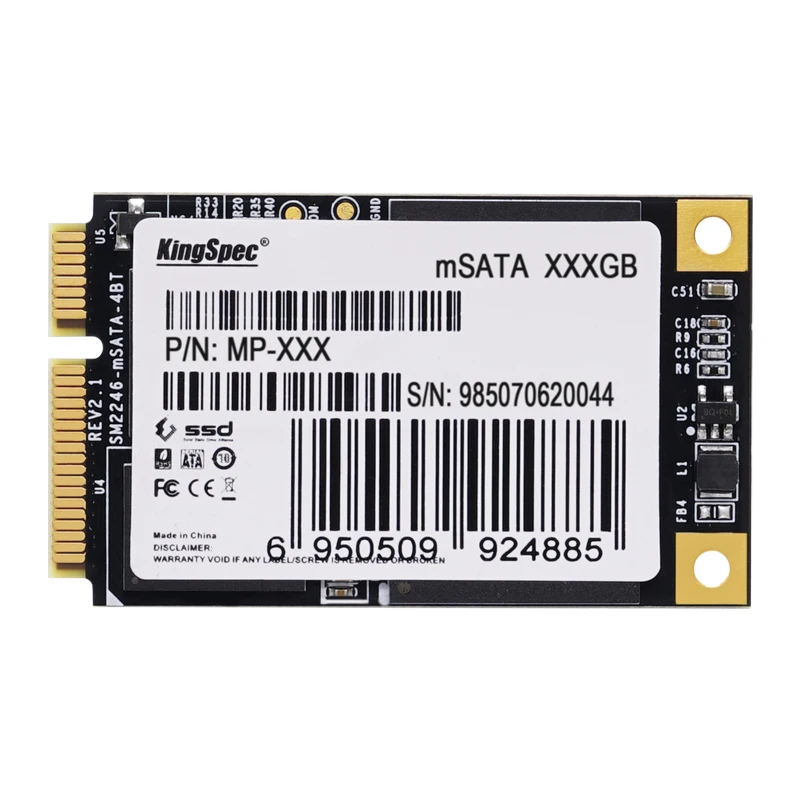
Твердотельный накопитель Goldenfir mSATA SSD SATA 3 1 ТБ 960 ГБ 512 480 360 гб 256 240 128 120 64 60 Гб
История изменения цены
*Текущая стоимость 1 062,98 - 8 383,97 уже могла изменится. Что бы узнать актуальную цену и проверить наличие товара, нажмите "Добавить в корзину"
| Месяц | Минимальная цена | Макс. стоимость | Цена |
|---|---|---|---|
| Jul-22-2026 | 1264.57 руб. | 1327.88 руб. | 1295.5 руб. |
| Jun-22-2026 | 1253.98 руб. | 1316.16 руб. | 1284.5 руб. |
| May-22-2026 | 1051.8 руб. | 1104.57 руб. | 1077.5 руб. |
| Apr-22-2026 | 1232.81 руб. | 1294.13 руб. | 1263 руб. |
| Mar-22-2026 | 1073.14 руб. | 1127.32 руб. | 1100 руб. |
| Feb-22-2026 | 1211.40 руб. | 1272.98 руб. | 1241.5 руб. |
| Jan-22-2026 | 1200.15 руб. | 1260.14 руб. | 1230 руб. |
| Dec-22-2025 | 1189.51 руб. | 1248.11 руб. | 1218.5 руб. |
| Nov-22-2025 | 1179.76 руб. | 1238.62 руб. | 1208.5 руб. |
Описание товара


Goldenfir mSATA SSD SATA 3 1 ТБ 960 ГБ 512 ГБ 480 ГБ 360 гб 256 ГБ 240 ГБ 128 ГБ 120 ГБ 64 Гб 60 Гб SSD mSATA твердотельный накопитель Бесплатная доставка
Посылка входит:
1 * SSD
1. Высокое качество: многолетний опыт производства SSD, строгое тестирование по одному; 2. Лучший сервис: Получите обслуживание напрямую с завода; 3. Самая низкая цена: Прямая продажа с завода; 4. Гарантия качества: 3 года, клиент может получить бесплатную замену в течение трех лет. Прочтите перед покупкой: Наш тест скорости на рабочем столе определенной конфигурации, Интерфейс sataIII (Используйте адаптер NGFF в sata), кабель sataIII, без операционной системы. Результат теста только для справки. SSD SATA3.0 протестирован на интерфейсе sata2.0 и кабеле sata2.0, скорость будет ниже 300 МБ/с.. Ноутбук будет ниже настольного компьютера и нестабилен.
Емкость SSD: 64 ГБ
Скорость чтения: 320-350 МБ/с.
Скорость записи: 90 -110 МБ/с.

Емкость SSD: 128 ГБ
Скорость чтения: 470-580 МБ/с.
Скорость записи: 400-530 МБ/с.

Емкость SSD: 256 ГБ
Скорость чтения: 470-580 МБ/с.
Скорость записи: 400-540 МБ/с.

Емкость SSD: 512 ГБ
Скорость чтения: 470-580 МБ/с.
Скорость записи: 400-540 МБ/с.

Емкость SSD: 960 ГБ
Скорость чтения: 470-580 МБ/с.
Скорость записи: 400-540 МБ/с.

Емкость SSD: 1T B
Скорость чтения: 470-580 МБ/с.
Скорость записи: 400-540 МБ/с.

Строгий контроль качества:
1. Мы являемся профессиональным производителем SSD с многолетним опытом управления качеством.
2. Мы сосредоточены на каждой детали продукции.
3. Каждый продукт проходит тщательную проверку перед отправкой с завода.


FAQ
1. Почему емкость, отображаемая на ПК, меньшеЧем оригинальная емкость?
Фактическое полезное пространство может быть меньше общей емкости, указанной из-за Deci
Неточное измерение, используемое для отображения полезной емкости SSD.
Фактический расчет емкости: общая емкость x 0,93
Заводские настройки по умолчанию: 1 Гб = 1000 Мб = 000000k010000000
Настройки компьютерной системы: 1 ГБ = 1024 МБ = 1048576KB = 1073741824B
Пример: 360 ГБ SSD
Заводская Емкость: 360x1000x1000x1000 = 360000000000B
Передача на ПК отображает фактическую Емкость:
360000000000B/1024/1024/1024 = 335G
Быстрый расчет: 360Gx0.93 = 335 г
2. Почему мы не можем найти жесткий диск SSD и считывать/записывать данные?
Недавно купленный SSD обычно необходимо отформатировать в управлении дисками перед
Использование. Рекомендуется отформатировать в операционной системе windows и использовать NT
Формат FS.
Шаг 1: запустите мастер разделов EaseUS.
В главном окне щелкните правой кнопкой мыши по невыделенному пространству на жестком диске или внешнем запоминающем устройстве и выберите «создать».
Шаг 2: Отрегулируйте размер новой части, файловую систему, метку и т. д....
Шаг 3: Подтвердите создание нового раздела.
3. Почему скорость теста отличается от вашей?
В нашем описании скорость указана только для справки, скорость SSD будет зависеть от многих факторов, таких как тип интерфейса, класс компьютерного оборудования, компьютерная система и Тестовая система.
4. Как отформатировать SSD и добиться выравнивания 4K?
ОС Win7 или более поздней версии рекомендуется из-за «форматирования управления дисками»
Функция встроена в системы. Мы рекомендуем формат раздела диска NTDS и D
Инструмент ISKGENIUS для создания раздела привода.
PS: Убедитесь, что ваша система ПК работает в режиме AHCI. В противном случае запись SSD
/Будут влиять на скорость чтения и время отклика. Используется в качестве настольного SSD
Ark, чтобы проверить, соответствует ли SSD выравниванию 4K и уже находится под AHCI
Модель.
Смотрите так же другие товары: