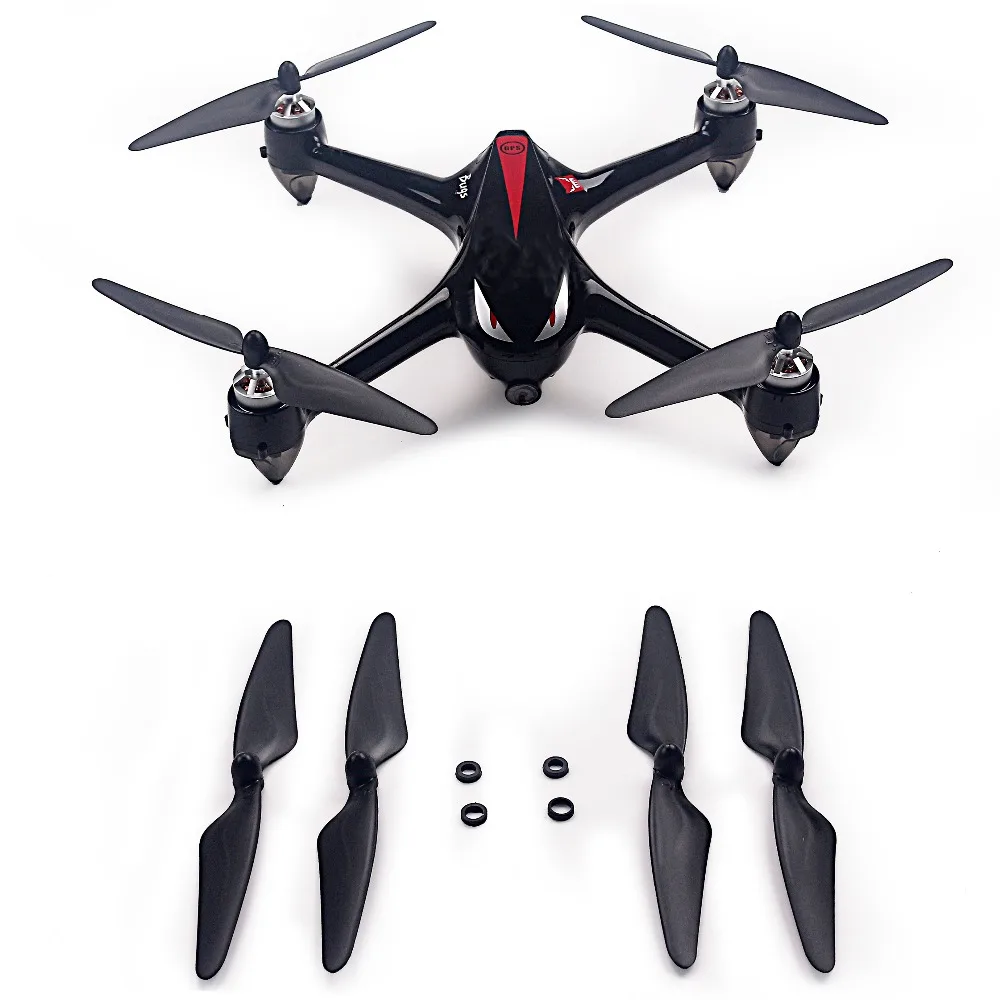
Квадрокоптер MJX Bugs 2 B2C B2W B2SE rc (MJX обновленная версия пропеллера)|propeller quadcopter|quadcopter
452,40 руб.
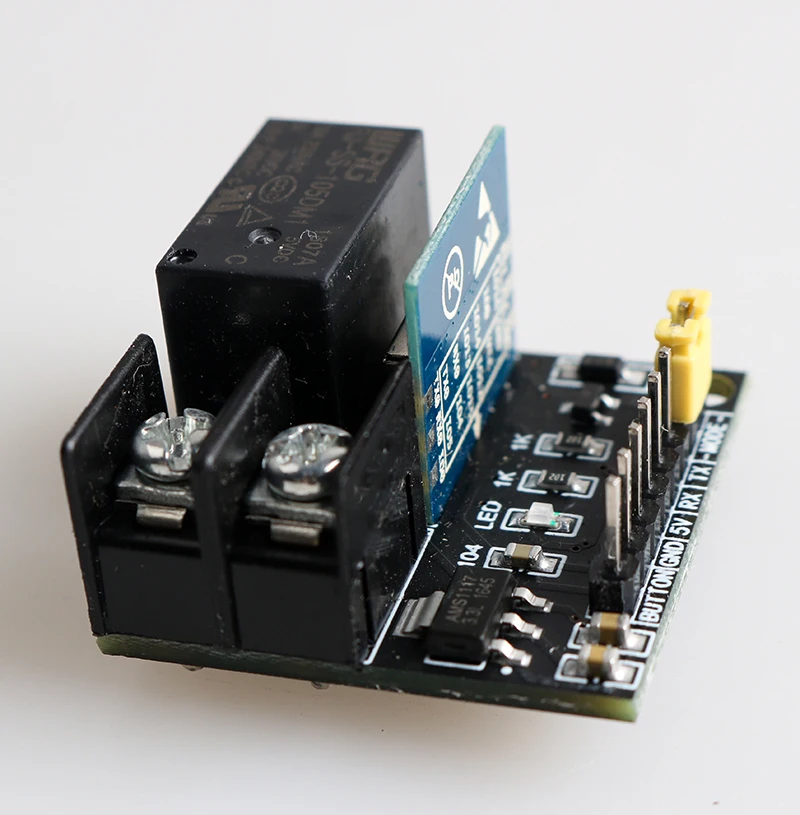
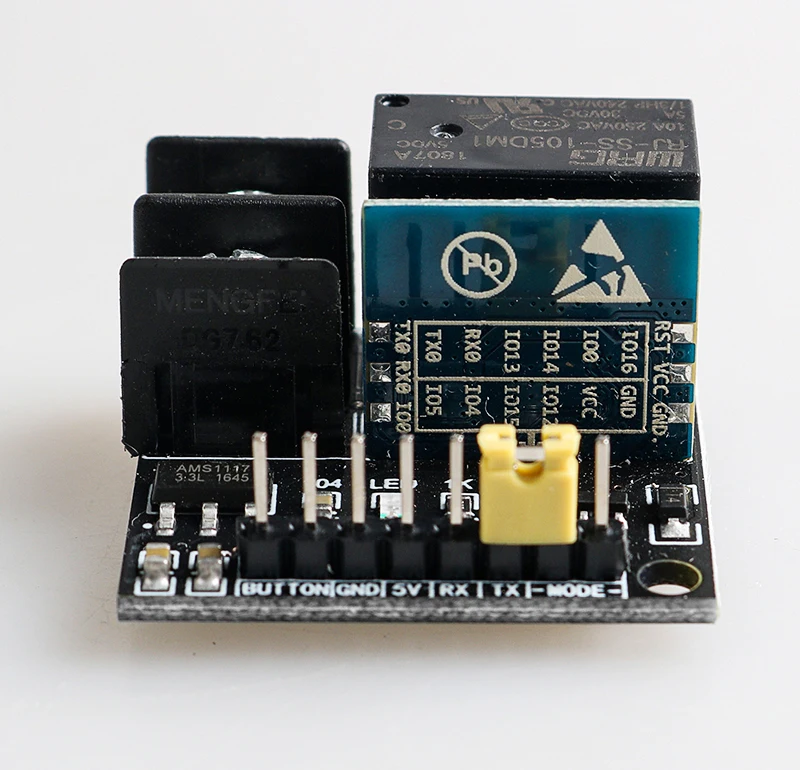
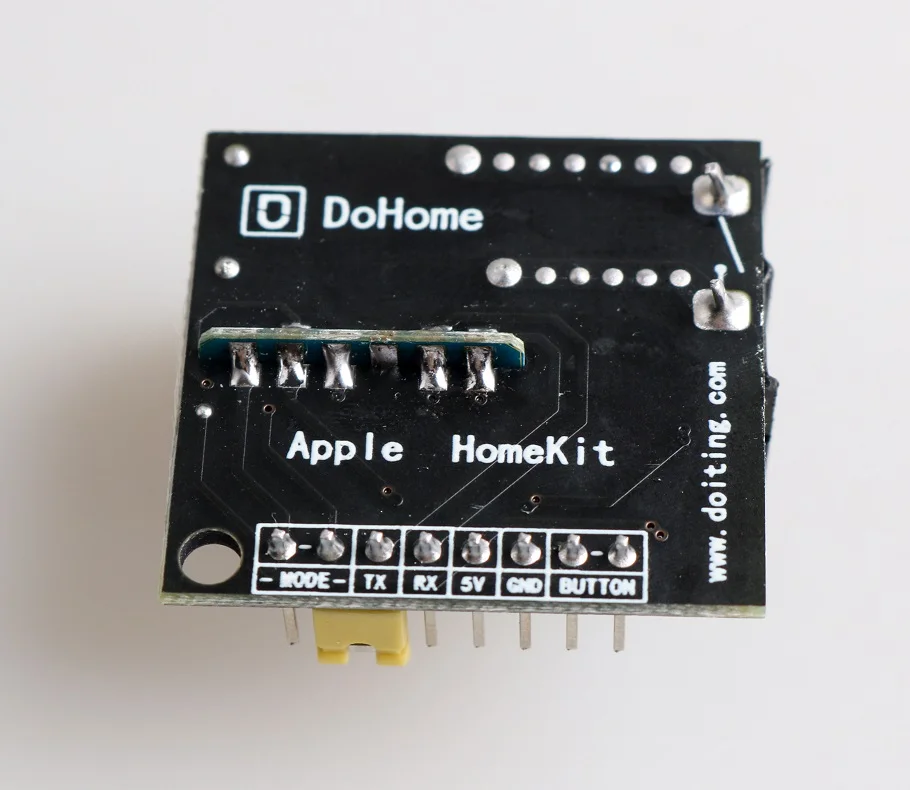
Новое поступление
Характеристики
*Текущая стоимость 485,58 уже могла изменится. Что бы узнать актуальную цену и проверить наличие товара, нажмите "Добавить в корзину"
| Месяц | Минимальная цена | Макс. стоимость | Цена |
|---|---|---|---|
| Jun-23-2026 | 616.50 руб. | 628.57 руб. | 622 руб. |
| May-23-2026 | 500.56 руб. | 510.5 руб. | 505 руб. |
| Apr-23-2026 | 606.44 руб. | 618.7 руб. | 612 руб. |
| Mar-23-2026 | 601.53 руб. | 613.80 руб. | 607 руб. |
| Feb-23-2026 | 480.68 руб. | 490.15 руб. | 485 руб. |
| Jan-23-2026 | 592.67 руб. | 604.3 руб. | 598 руб. |
| Dec-23-2025 | 587.95 руб. | 599.4 руб. | 593 руб. |
| Nov-23-2025 | 582.92 руб. | 594.68 руб. | 588 руб. |
Описание товара
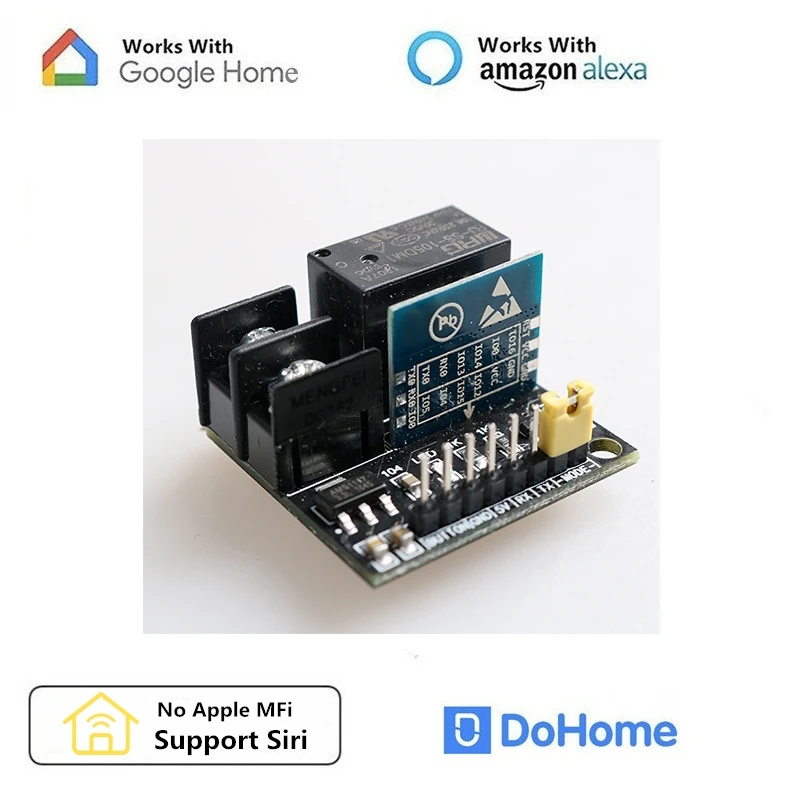
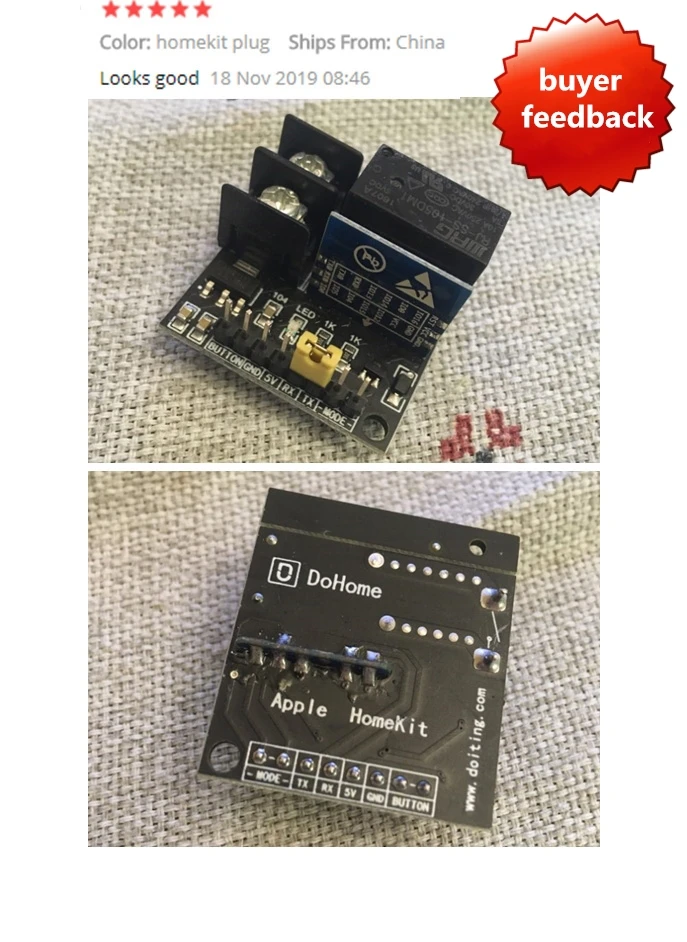
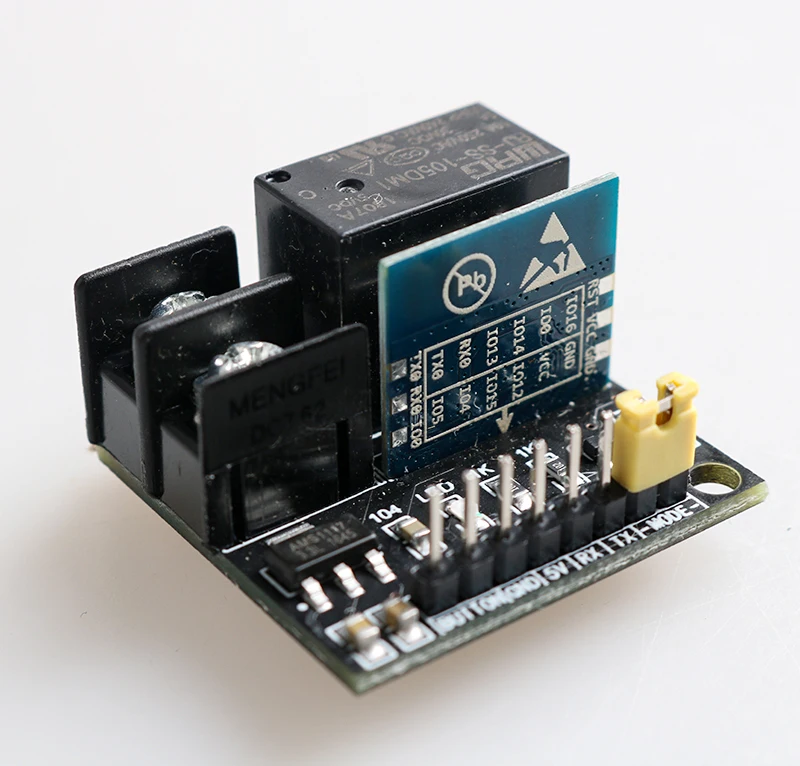
DoHome новый WiFi штекер Smart SwitchРаботает с Apple HomeKit технологии (iOS12 или +), Alexa и Google Assistant, таймер, абсолютной конфиденциальности данных, гнездо не требуется, 15A, 2,4 ГГц, Smartbar
Дружеское напоминание:
Полезные советы:
Пожалуйста, проверьте, имеет ли умная розетка какой-либо аномальный шум, повреждение, перелом или другие проблемы из-за процесса транспортировки. Если есть какие-либо повреждения, пожалуйста, свяжитесь с производителем вовремя. Пожалуйста, включите питание штекер к 85V-255V (В переменного тока, 50-60 Гц) Главная цепь и убедитесь в том, что индикатор светильник мигает медленно. (светильник мигает около один раз каждую секунду)
Примечание: Если умная вилка не мигает медленно, пожалуйста, нажмите кнопку для 3s, чтобы установить его в этот режим.
Для iphone:
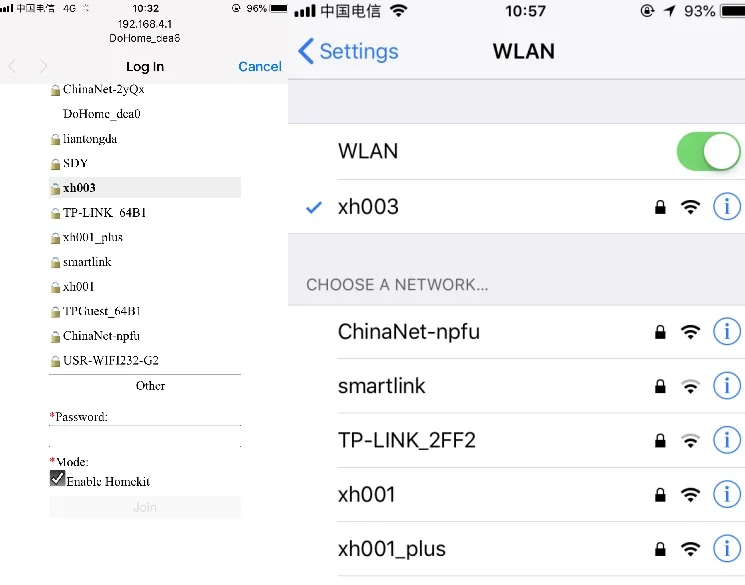
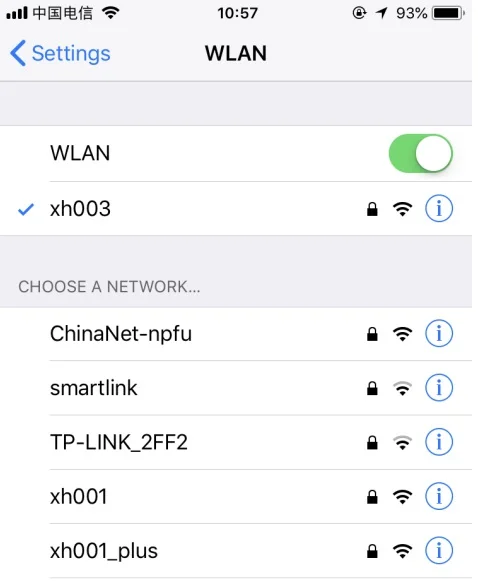
Шаг 1: Откройте страницу настройки WLAN вашего IPhone (как на картинке) и найдите точку доступа Homekit_xxxx, а затем подключите его. Примерно через 3 с интерфейс конфигурации Wi-Fi появится автоматически.
Примечание: Если интерфейс не всплывает автоматически, откройте браузер телефона и введите htt:/192.168.4.1. И затем, пожалуйста, подождите, пока войдет в интерфейс конфигурации.

Шаг 2: Пожалуйста, выберите свое домашнее имя Wifi во всплывающем окне, введите свой пароль и нажмите «join» (как на рисунке 2). После того, как интерфейс конфигурации Wi-Fi перешел на страницу списка WiFi (как на рисунке три), убедитесь, что светильник индикатора светится непрерывно. (Номер учетной записи WiFi на картинке только для справки)
Примечание: Если смарт-разъем находится в других режимах, это означает, что Конфигурация сети не удалась. Пожалуйста, посмотрите на нормальные проблемы и настройте умную розетку.
Шаг 3: Пожалуйста, проверьте, установлено ли приложение Home.
Если у вас нет домашнего приложения, загрузите его в APP store. (как на фото 4)

Шаг 4: Подключите телефон к домашней сети Wi-Fi (как на фото пять)
Примечание: Убедитесь, что IPhone и умная вилка находятся в той же сети.
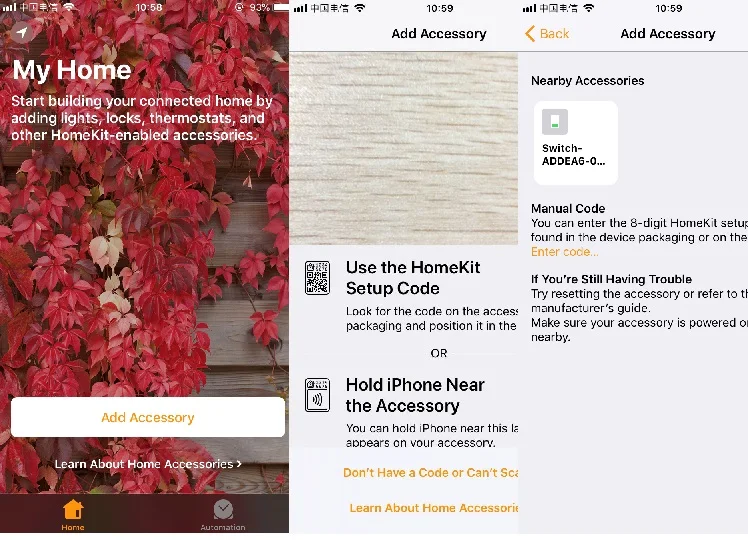
Шаг 5: откройте приложение Home, нажмите «Добавить аксессуар». И затем нажмите «не иметь кода или не отсканировать», «Добавить в любом случае» и дождитесь проверки шифрования (около 30s). После этого вы успешно добавили переключатель.
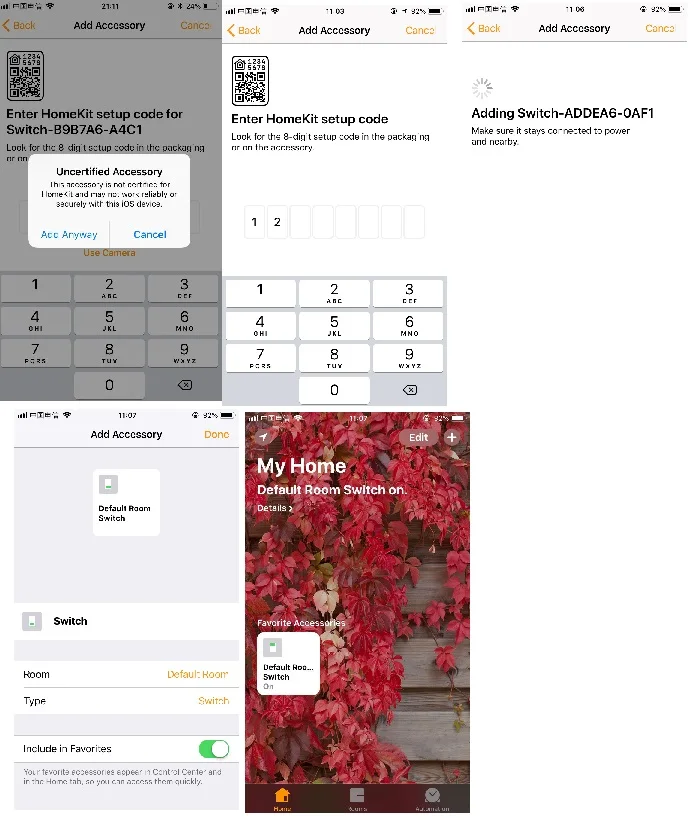
Примечание: Если устройство не обновлено, убедитесь, что телефон и умная вилка находятся в той же локальной сети. Пожалуйста, убедитесь, что светильник светится непрерывно. Если вы все еще не можете добавить устройство, пожалуйста, посмотрите на нормальные проблемы.
Шаг 6: если вы хотите использовать интеллектуальное аудио устройство, например alexa, google assistant, Tianmao spirit или Xiaoai schoolmate. Подключите телефон к Wi-Fi, который подключен к смарт-вилке в шаге 4. Отсканируйте qr-код в следующем приложении и загрузите приложение DoHome.

Шаг 7: введите номер учетной записи и пароль DoHome. Потяните вниз и обновите список, чтобы найти ваше умное устройство.
Примечание: телефон и умная вилка должны быть подключены в той же сети Wi-Fi.
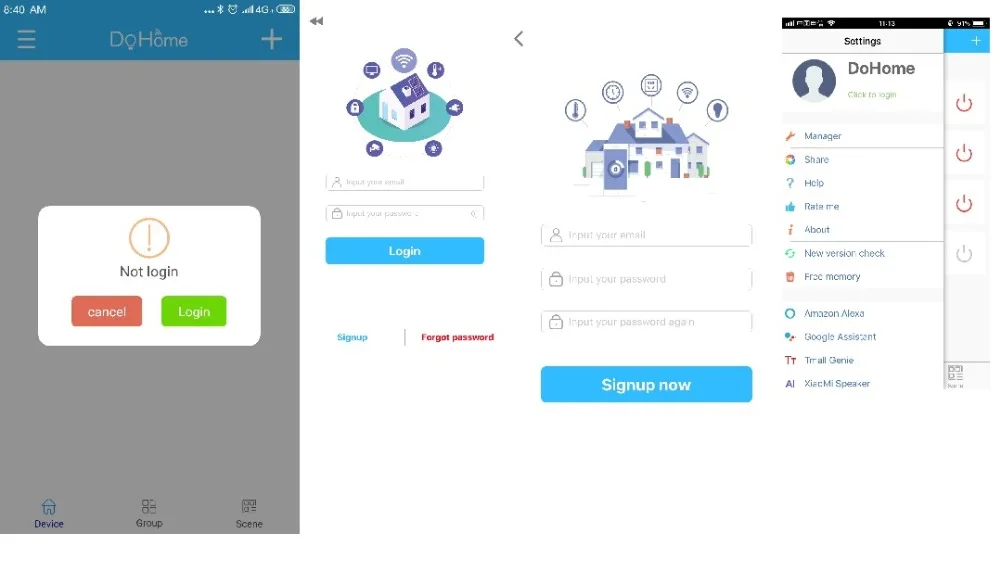
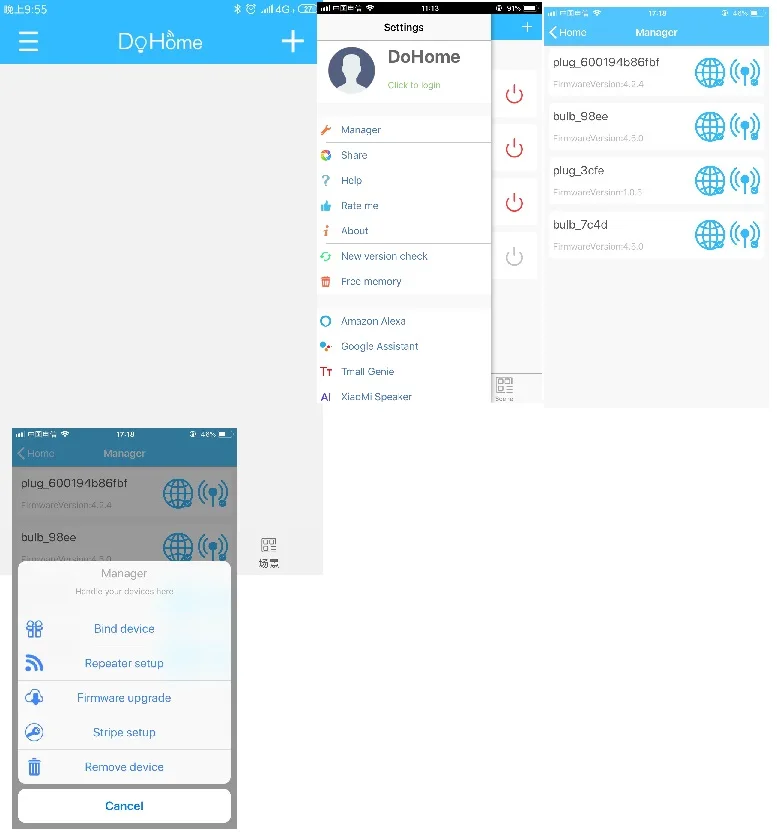
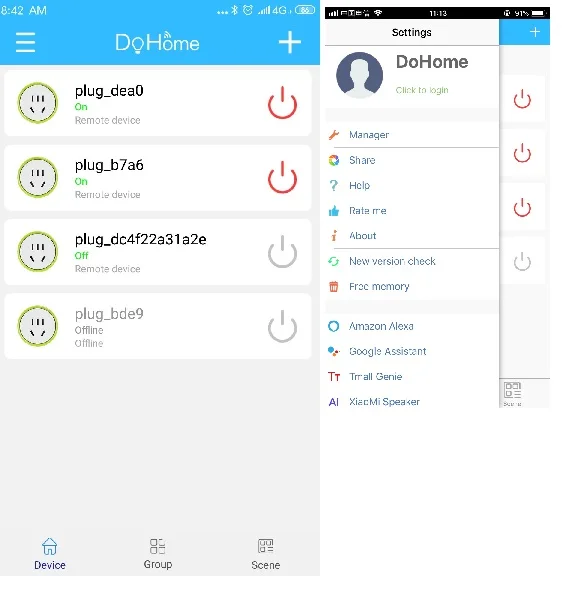
Шаг 8: откройте меню в левом верхнем углу, нажмите «Менеджер» и найдите свое устройство. Затем выберите его и нажмите «Привязать устройство».
Примечание: Если вы хотите использовать smart audio, нажмите соответствующий значок, чтобы проверить руководство пользователя. Если вам нужна помощь, пожалуйста, нажмите на вариант помощи.
Для android:
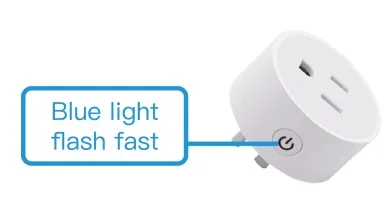
Шаг 1: Пожалуйста, включите питание на штекера до 85 В постоянного тока-255 вольт постоянного тока (В переменного тока, 50-60 Гц) Главная цепь и убедитесь в том, что индикатор светильник мигает медленно. (Светильник мигает около один раз каждую секунду) для включения нажмите и удерживайте кнопку «умных» штепсельную вилку в течение 3 секунд изменение языка и отметить, что индикатор светильник быстро мигает. (Светильник мигает примерно один раз каждую секунду)
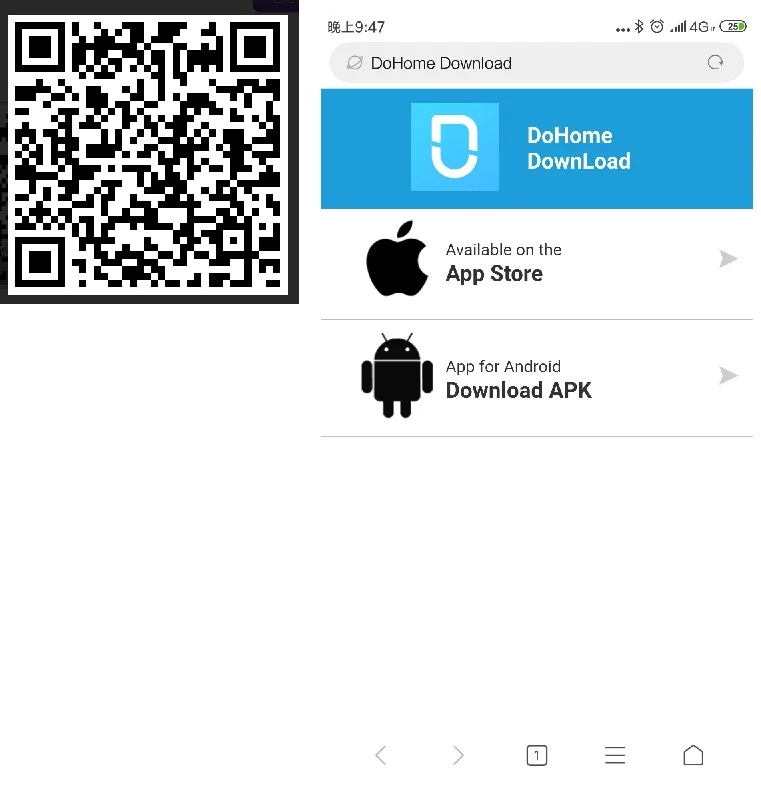
Шаг 2: Откройте телефон Android, отсканируйте qr-код в следующем и загрузите приложение DoHome.
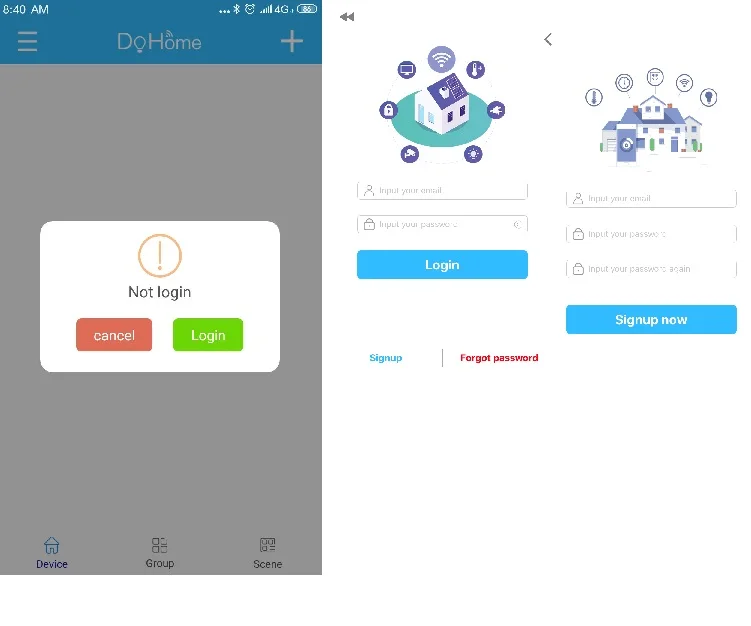
Шаг 3: откройте приложение DoHome и войдите в свой номер учетной записи и пароль. А затем Войдите в DoHome.
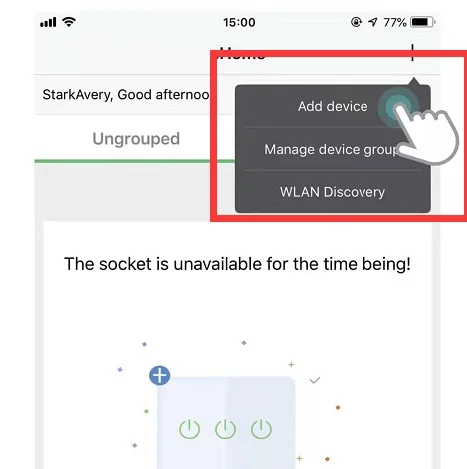
Шаг 4: нажмите «+» в правом верхнем углу, чтобы добавить устройство в соответствии с подсказкой.
Примечание: Если у вас все еще есть сомнения, нажмите на меню в правом верхнем углу, чтобы найти помощь и нажмите на инструкцию.
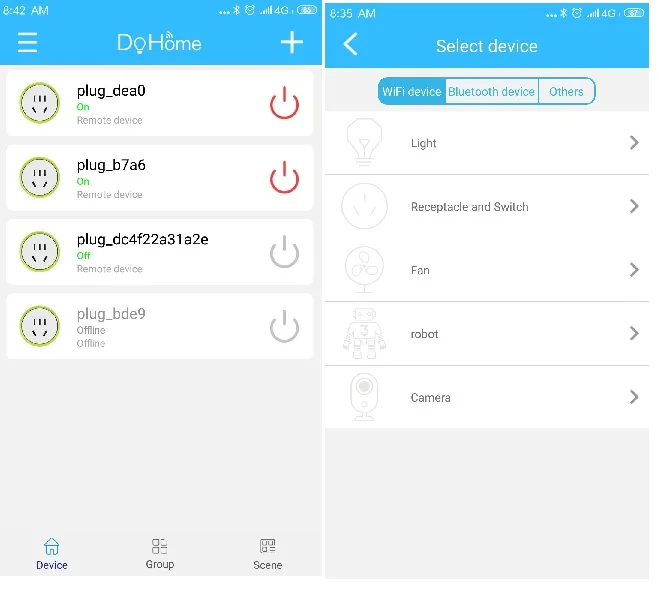
Шаг 5: если вы хотите использовать умное аудио устройство, например alexa, google assistant, Tianmao spirit или Xiaoai schoolmate. Нажмите на меню в правом верхнем углу, чтобы найти соответствующий звук и проверить соответствующее руководство.
Остается открытым: это устройство поддерживает только более версии IOS 10/более версии android 8,0.
О: при добавлении устройства, если всплывающее окно подскажет «принять ли приложение, чтобы получить местоположение», как с ним справиться?
B: этот вопрос очень важен, пожалуйста, нажмите «принять или да».
О: Почему имя устройства должно быть коротким?
B: потому что это удобно для функции голосового управления, например, DoHome.
О: как сбросить гнездо в заводской режим?
B: Нажмите кнопку smart plug (3s) и индикатор начнет медленно мигать.
О: во время конфигурации сети, если есть что-то, на что следует обратить внимание?
1. Убедитесь, что устройство, ваш телефон и маршрутизатор находятся рядом друг с другом во время настройки сети.
2. Убедитесь, что вы правильно ввели пароль маршрутизатора.
3. Во время настройки сети, пожалуйста, держите, что маршрутизатор работает в частотной области 2,4G, позволяет функцию вещания и работает только в non-11n режиме.
4. Во время настройки сети убедитесь, что режим беспроводного шифрования маршрутизатора wpa2-psk, а Тип авторизации-AES. Или оба устройства установлены в автоматическом режиме.
5. Во время конфигурации сети, если маршрутизатор открывает фильтр беспроводного mac-адреса, пожалуйста, переместите устройство подальше от списка фильтров MAC маршрутизатора.
6. Если это двухчастотный маршрутизатор, пожалуйста, установите различные пароли для сигнала 2,4G и 5G сигнала или выключите 5G сигнал. Не забывайте открывать функцию двухчастотной комбинации.
7. Если это настраиваемый маршрутизатор, предоставленный оператором, пожалуйста, подтвердите, имеет ли маршрутизатор функцию брандмауэра. Если эта функция существует, выключите функцию брандмауэра, а затем попробуйте подключить устройство к маршрутизатору.
Картинки:
Смотрите так же другие товары:


