
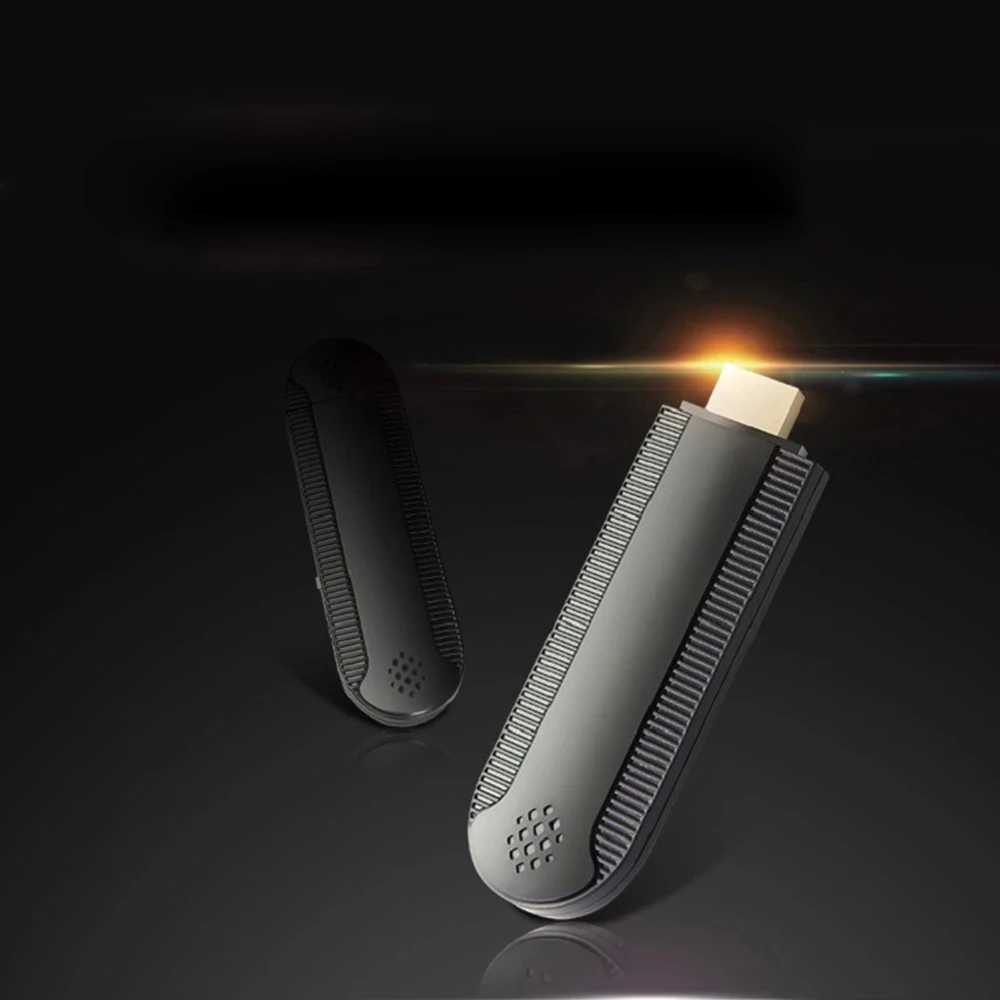
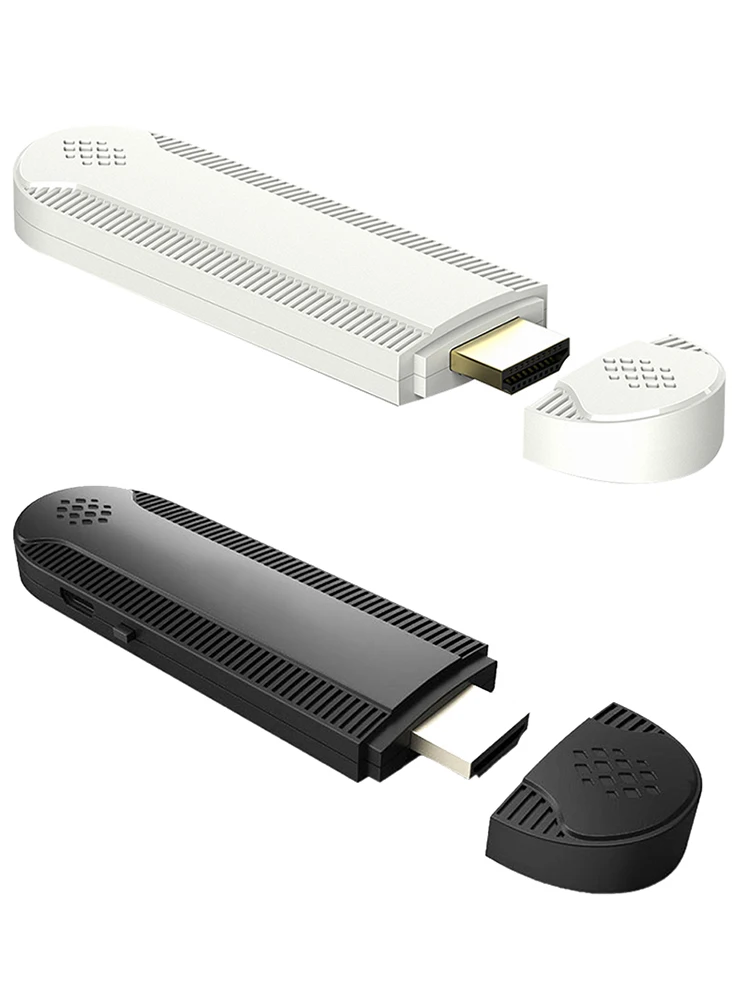
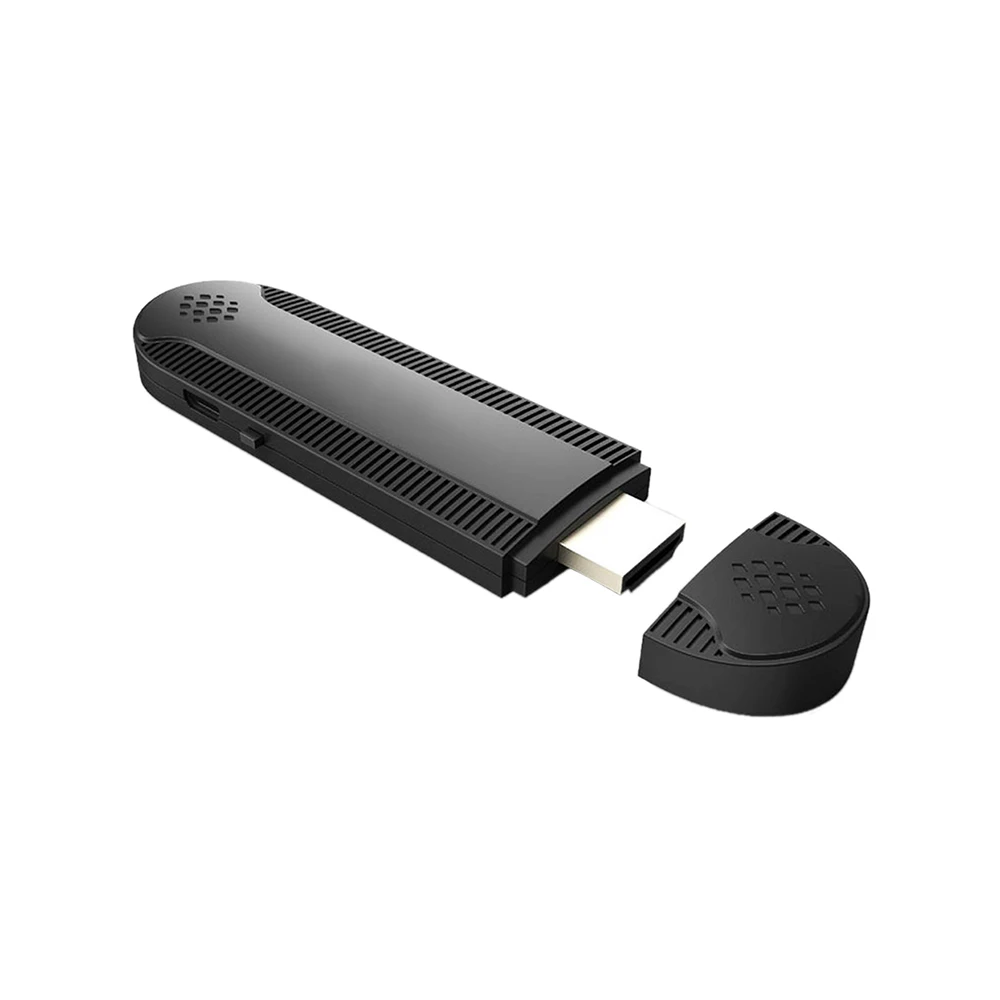
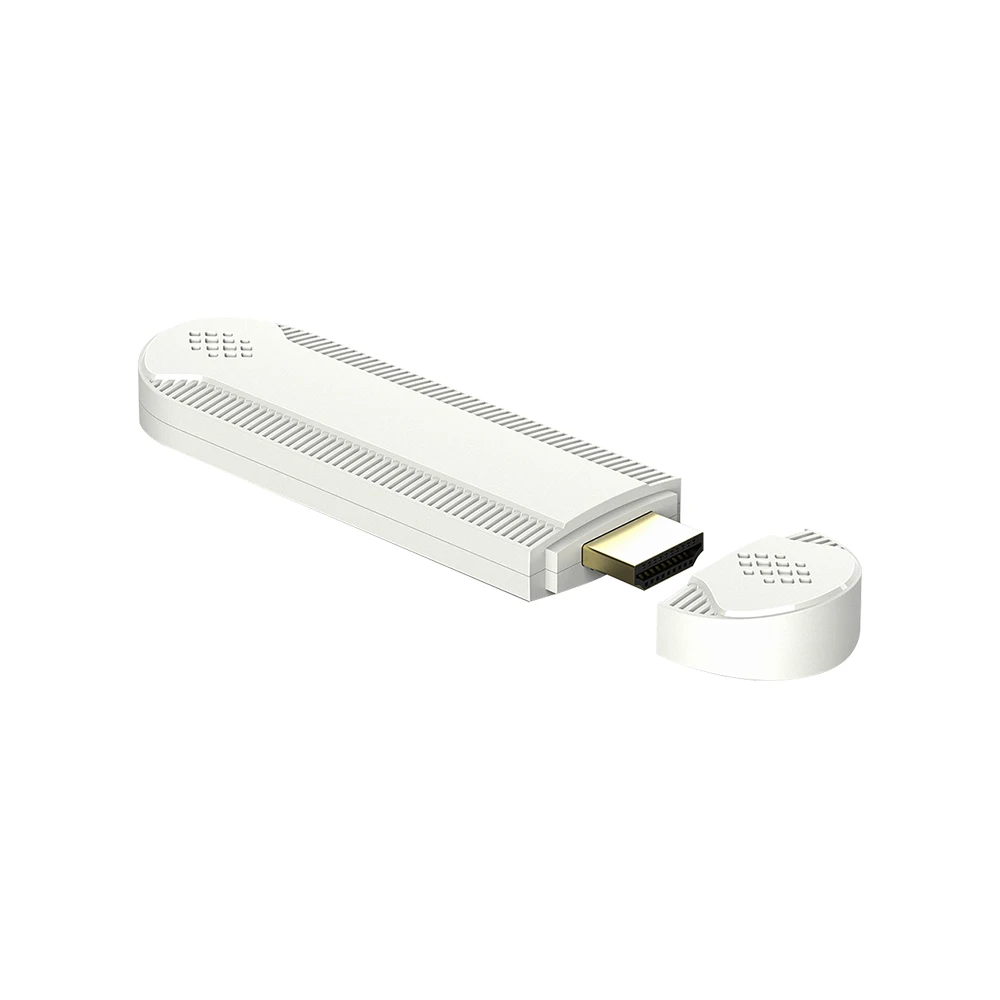
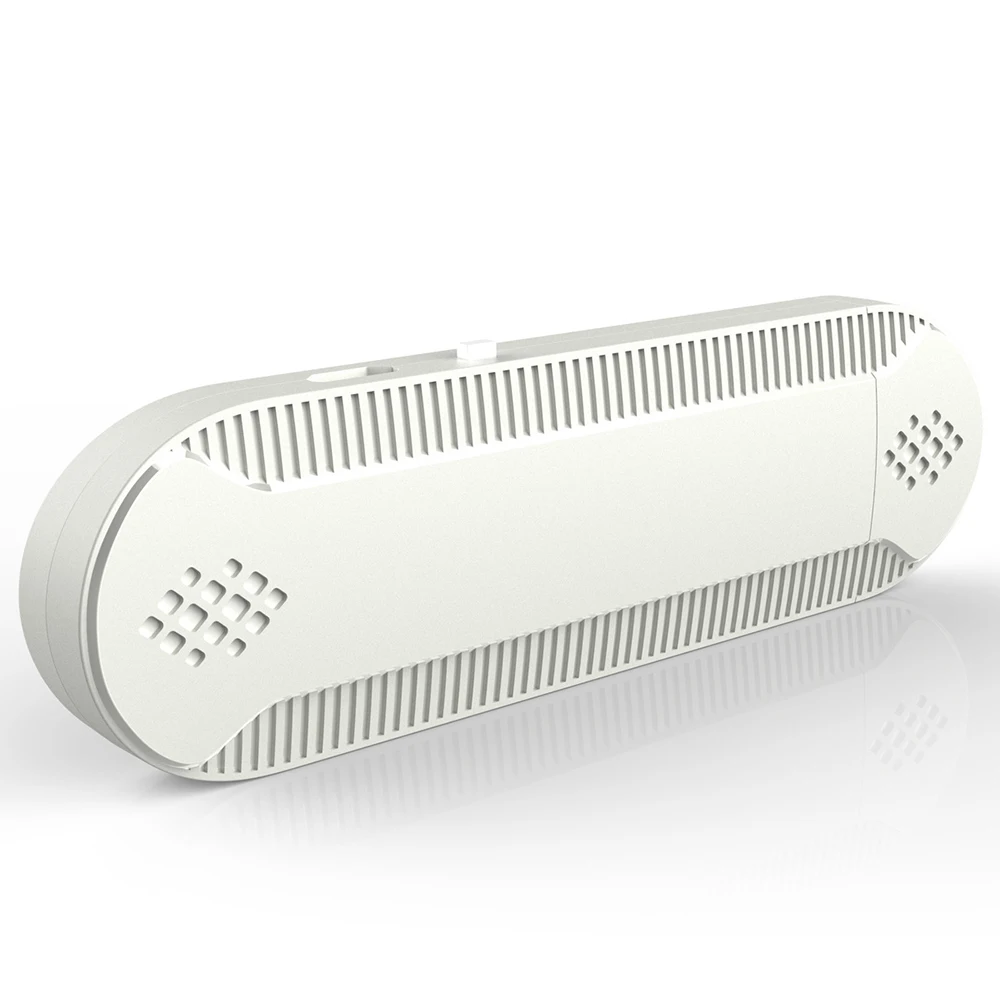
Ezcast M2 iii беспроводной Hdmi Wifi Дисплей Allshare Cast адаптер Miracast TV stick приемник с
2 336,65 руб.
Новое поступление
Характеристики
*Текущая стоимость 1 469,55 уже могла изменится. Что бы узнать актуальную цену и проверить наличие товара, нажмите "Добавить в корзину"
| Месяц | Минимальная цена | Макс. стоимость | Цена |
|---|---|---|---|
| Jun-24-2026 | 1866.53 руб. | 1903.58 руб. | 1884.5 руб. |
| May-24-2026 | 1513.50 руб. | 1543.95 руб. | 1528 руб. |
| Apr-24-2026 | 1836.31 руб. | 1873.1 руб. | 1854.5 руб. |
| Mar-24-2026 | 1822.95 руб. | 1858.57 руб. | 1840 руб. |
| Feb-24-2026 | 1454.35 руб. | 1483.90 руб. | 1468.5 руб. |
| Jan-24-2026 | 1792.67 руб. | 1828.53 руб. | 1810 руб. |
| Dec-24-2025 | 1777.67 руб. | 1813.56 руб. | 1795 руб. |
| Nov-24-2025 | 1763.99 руб. | 1798.74 руб. | 1780.5 руб. |
Описание товара
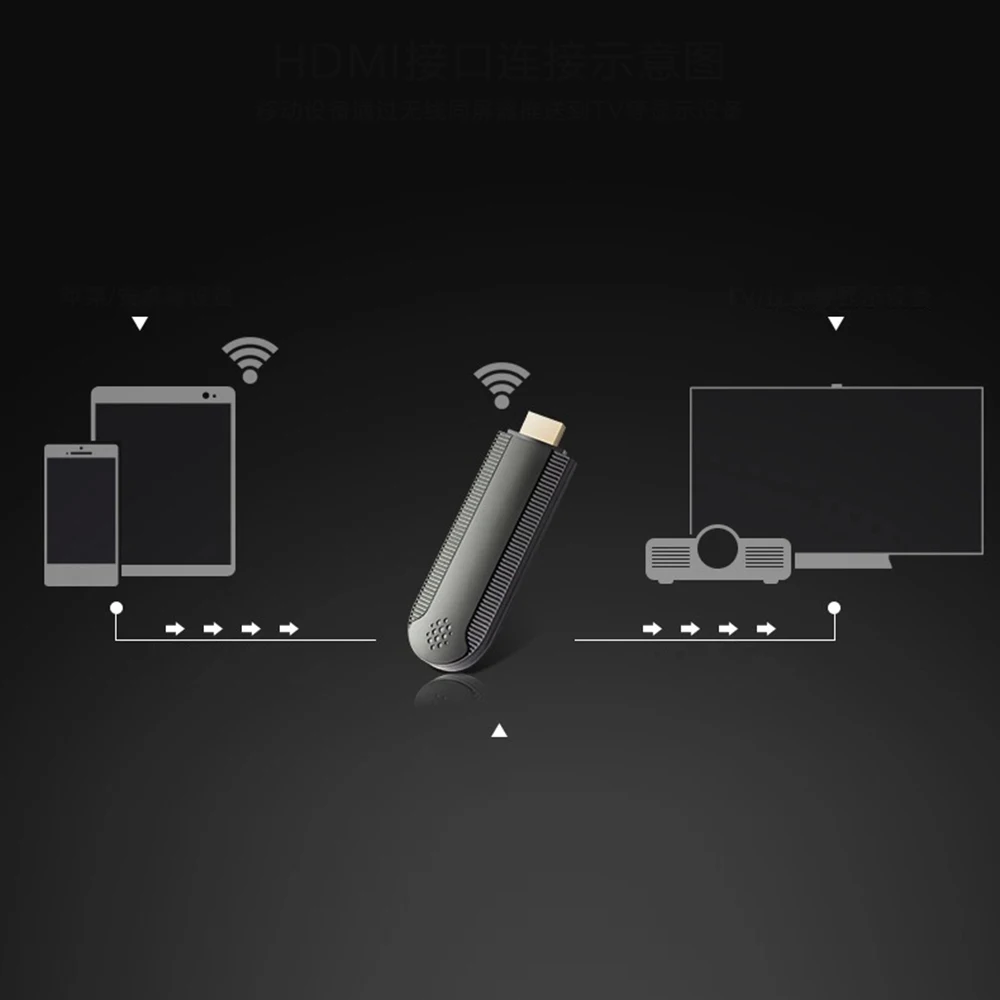
Описание товара Как использовать: 1. Не требуется приложение или драйвер, просто сделайте простую настройку, затем экран смартфона, Планшет, ноутбук может отображаться на HDTV, экран дисплея или проектор. 2. Используйте usb-кабель для подключения ключа к usb-порту телевизора или адаптеру питания для включения, Подключите порт HDMI к порту HDMI телевизора. 3. Выберите источник сигнала как HDMI на мониторе HDTV или проекторе. Примечание: Для устройств Android: Нажмите кнопку и переключитесь в режим Miracast. (Обновленная версия не требует переключения Режим, он автоматически переключается в другой режим). Откройте настройки телефона и Найдите Функцию беспроводного отображения/подключение устройства И выберите ключ, пароль не нужен. Существуют различные названия Miracast на различных устройствах Android, таких как WIiFi Display/S MartView/Мути-экранный дисплей/WLAN дисплей/AllShare литой и т. Д. Miracast донгл поддержка с Mac OS/Windows PC и iOS/Android смартфон планшет Для Windows PC: Нажмите [WINDOW] + [P], чтобы включить функцию проекта и добавить ключ к Список ваших устройств. Для устройств iOS: Нажмите кнопку Mode и переключитесь в режим DLNA для телефона iOS. Подключите устройство iOS к Ключ WiFi с паролем в настройках WiFi. При первом использовании установите ключ, подключенный к домашнему Wi-Fi роутеру. Откройте браузер Safari> посетите 192.168.49.1> Выберите настройку WiFi> найдите доступную сеть> Выберите сеть> Входной пароль> подключение. Скользящий к центру управления> Airplay Mirroring> Выберите ключ, телевизор поделится вашим экраном Немедленно. В комплект входит WiFi Дисплей ключ x1 HDMI удлинитель x1 USB кабель x1 Руководство пользователя x1


Смотрите так же другие товары:


