*Текущая стоимость 1 583,85 уже могла изменится. Что бы узнать актуальную цену и проверить наличие товара, нажмите "Добавить в корзину"
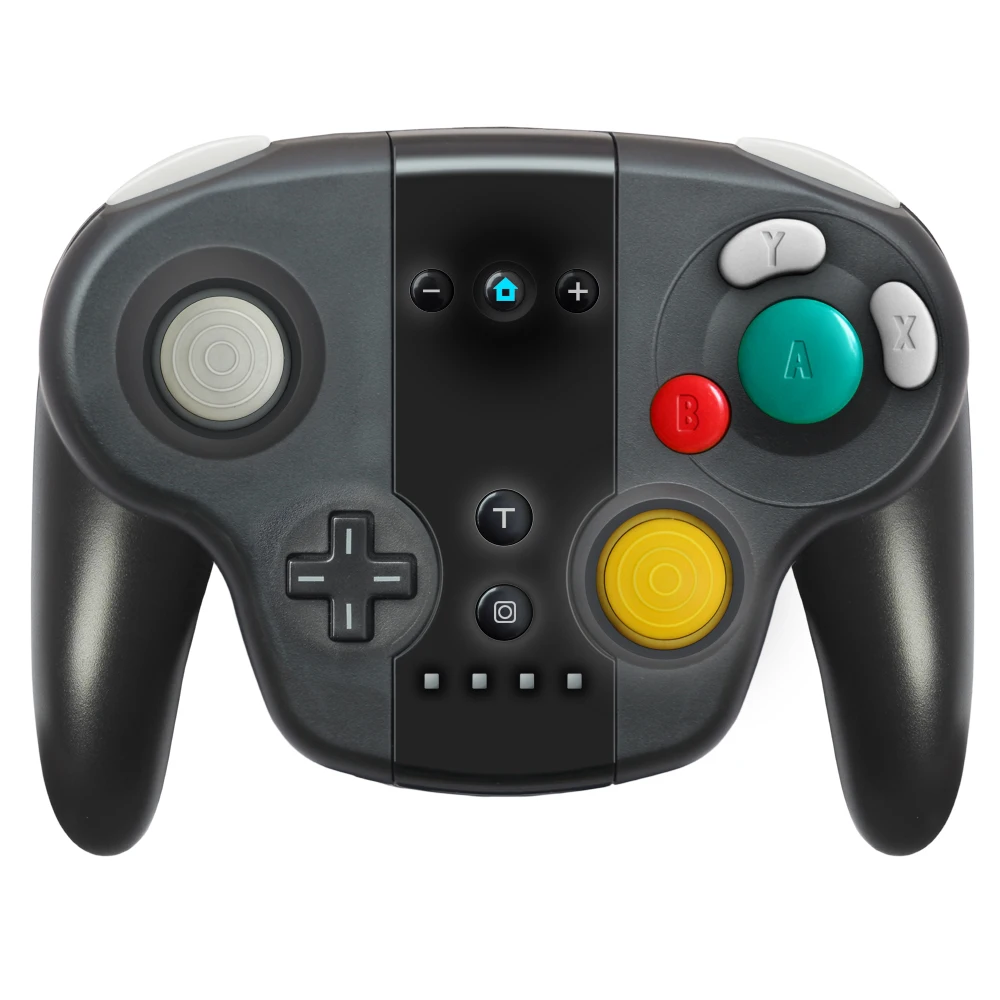
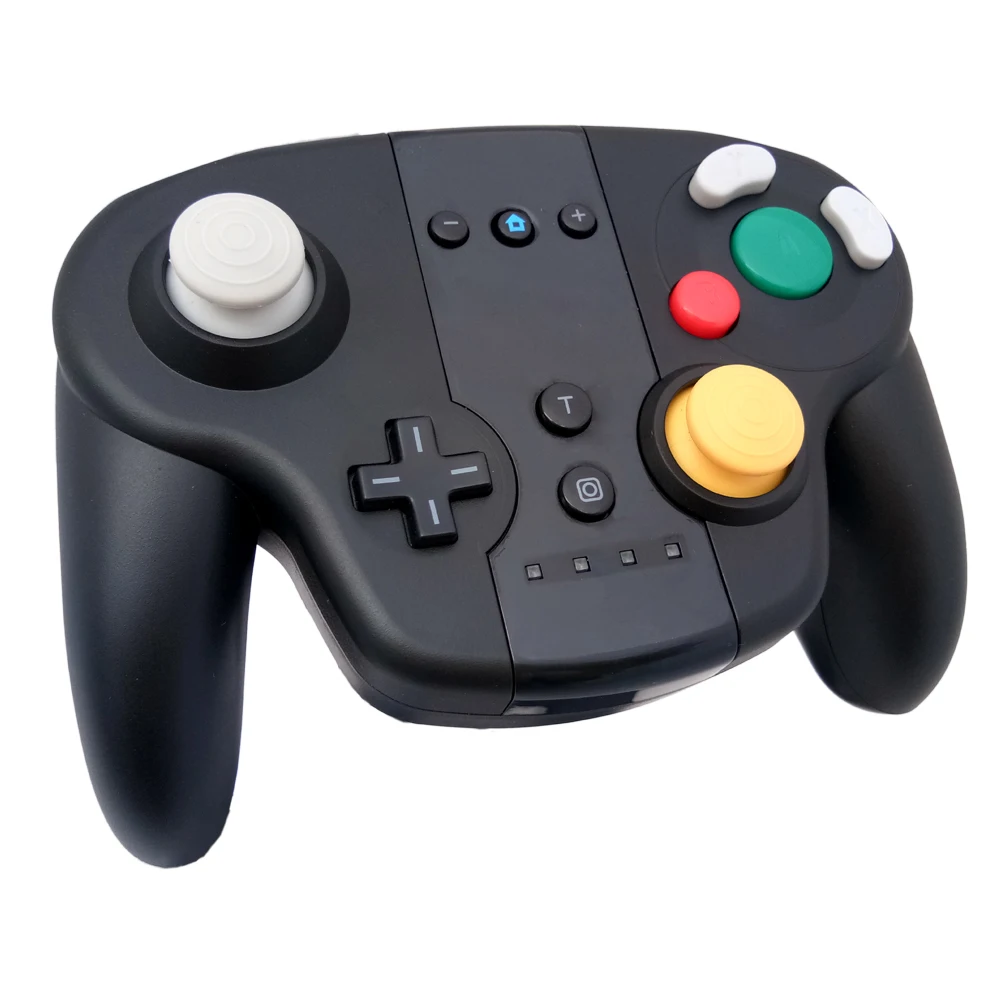
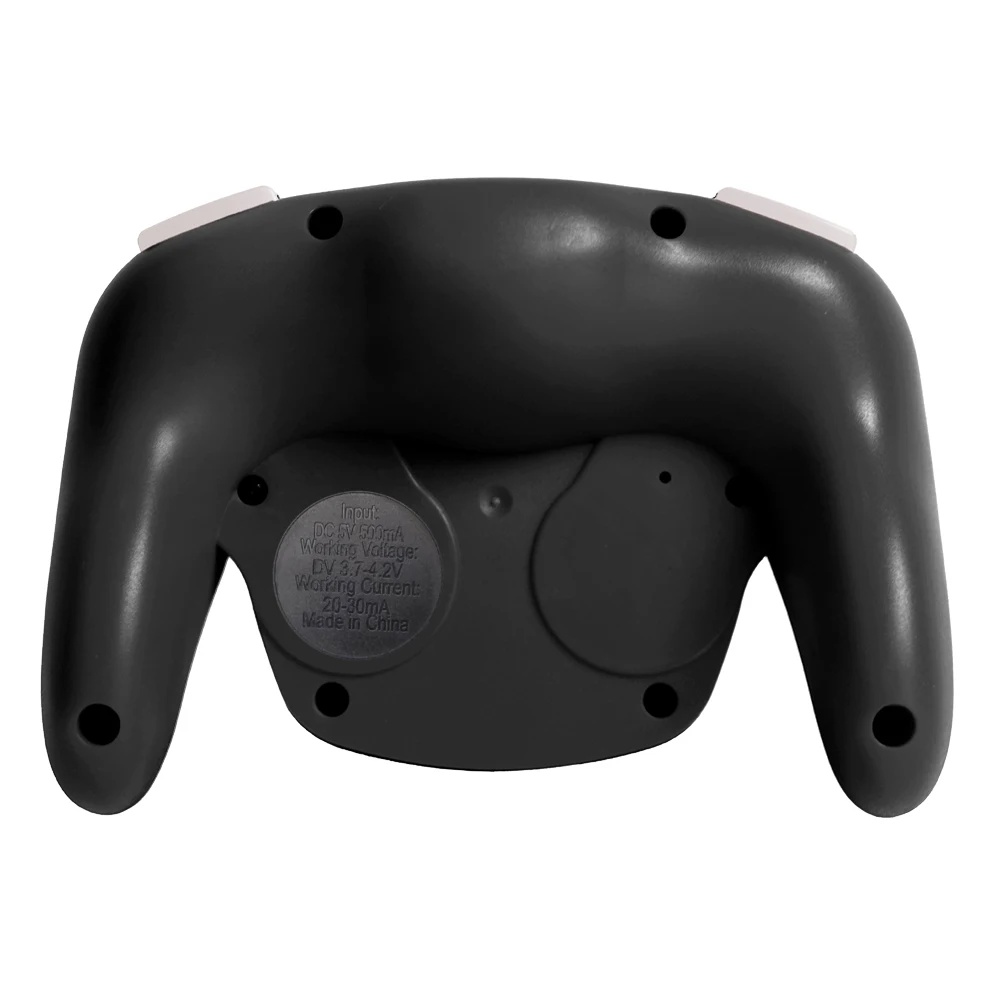
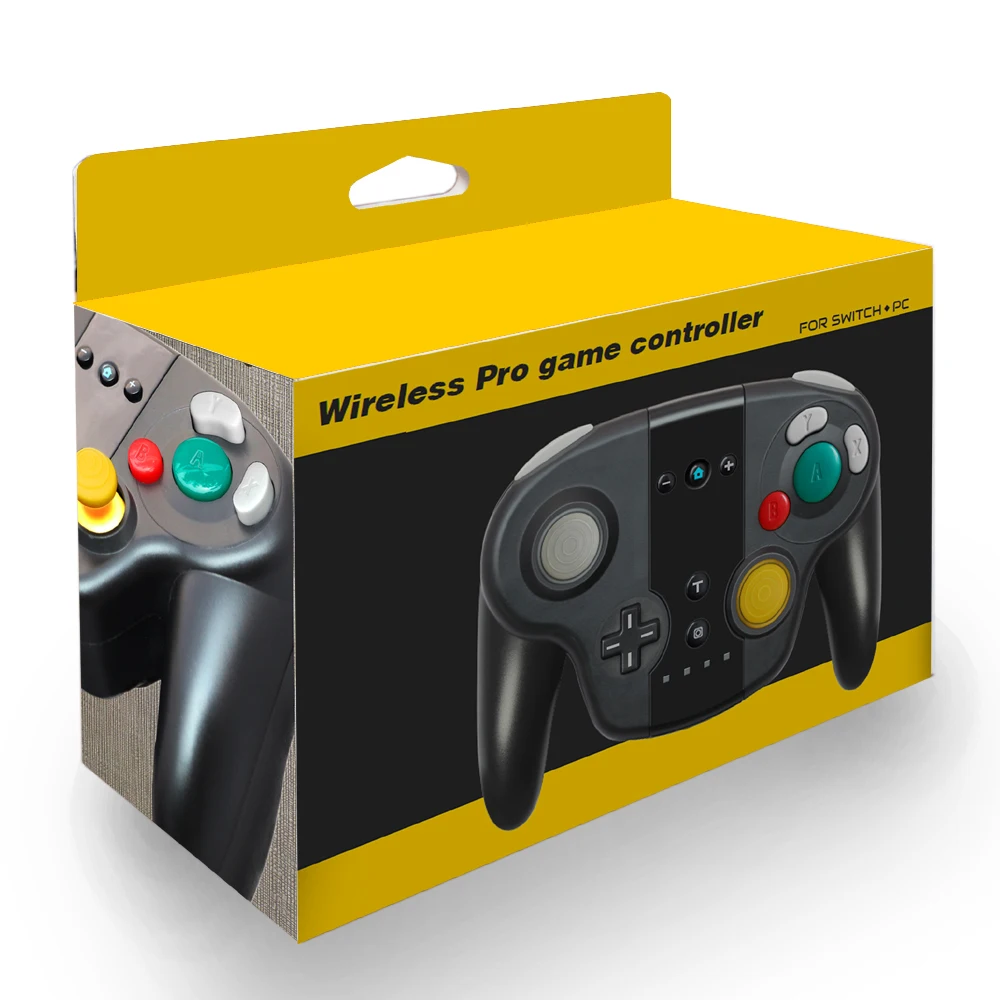
Беспроводной игровой контроллер Pro для переключения NS беспроводной контроллер геймпад джойстик для Nintendo переключатель Win 7/ 8/10 консоль
Особенности:
1) Этот профессиональный контроллер совместим с консолью Switch, также поддерживает Windows PC.
2) беспроводное соединение, более низкое взаимодействие, стабильный Соединительный сигнал.
3) одноклавишный метод подключения для удобства обработки.
4) Встроенный литий-полимерный аккумулятор 380 мАч, он может непрерывно использоваться около 5 ч после полной зарядки.
5) он поддерживает функцию обнаружения движения с помощью встроенного гироскопа и функции двойного удара через встроенные двойные двигатели.
6) поддерживает функцию TURBO и amiibo с функцией NFC.
7) до четырех беспроводных Pro контроллеров можно подключить к консоли переключения одновременно.
8) его можно использовать обычно даже во время зарядки.
9) Эргономичный дизайн и весовая конструкция делают светильник удобным даже в течение долгих часов непрерывной игры.
10) его можно обновить путем обновления программного обеспечения через подключение к ПК.
2. Краткое описание ключа
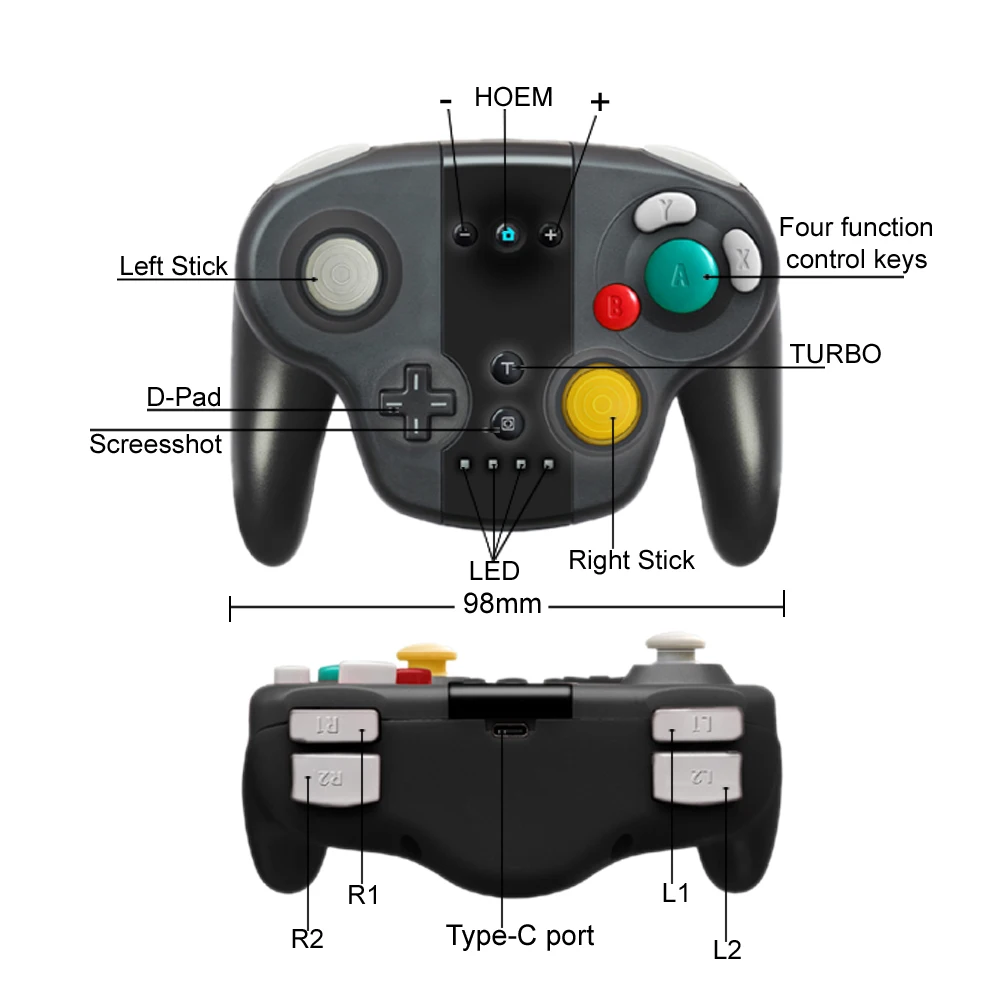
1) клавиша HOME: контроллер питания ВКЛ или выполните команды с консоли Switch.
2) D-Pad: вверх, вниз, влево и вправо. Его можно легко использовать в восьми направлениях.
3) функциональные клавиши управления: A, B, X, Y. Идеальный ключевой дизайн, чувствительный и быстрый для работы с пальцами.
4) Левая палка и правая палка: Neoteric 3D палка может управляться точно на 360 ° круглый.
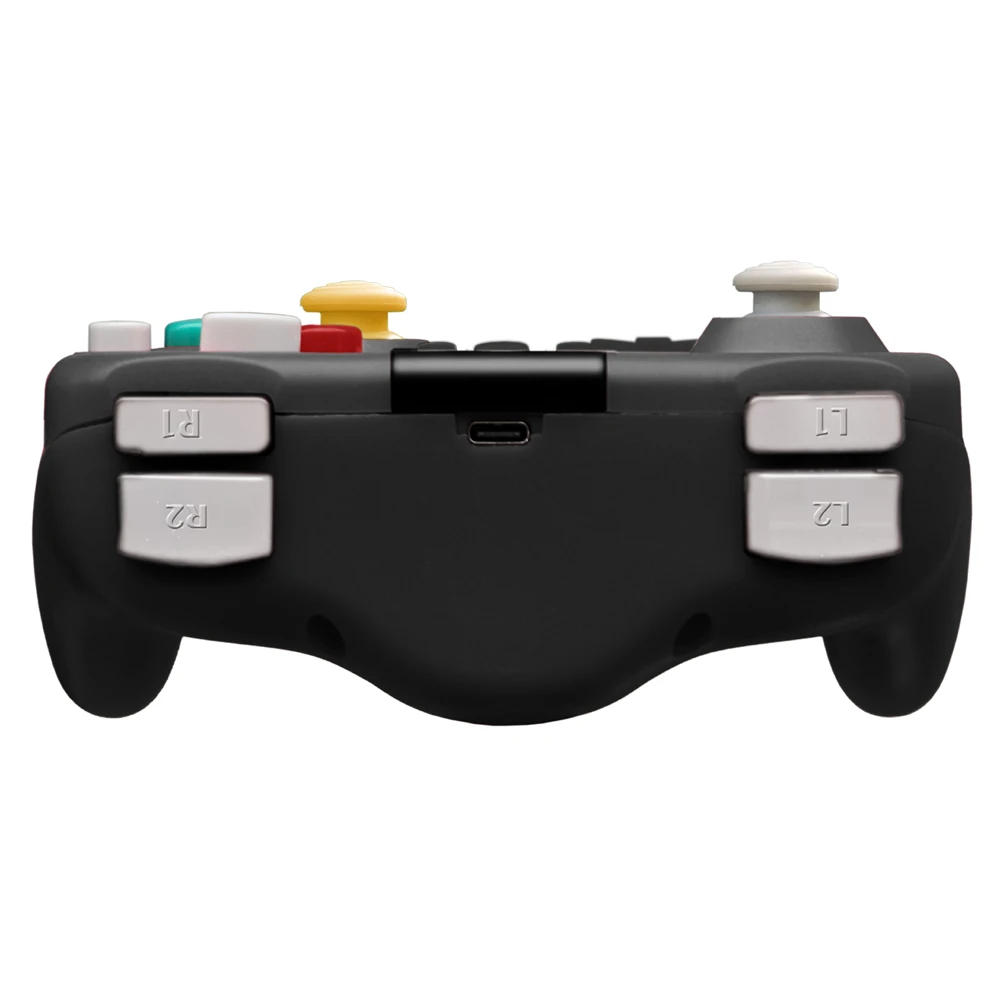
5) функциональные клавиши: L1, R1, L2, R2. Триггер и Плечевые кнопки обеспечивают быструю реакцию.
6) клавиша скриншота: Сделайте скриншот и сохраните.
7) турбо-ключ: сначала нажмите и удерживайте любую клавишу функциональных клавиш (A/B/X/Y/L1/R1/L2/R2) затем нажмите кнопку «TURBO» один раз, чтобы повторить и ускорить действие в игре, нажмите кнопку «TURBO» еще раз, чтобы отменить повторяющуюся и ускоряющую функцию.
8) Кнопка сброса: короткое нажатие этой кнопки в отверстии «сброс» для отключения контроллера от консоли и сброса контроллера.
3. Инструкции по подключению
1) подключение к консоли с помощью беспроводной связи
A. Подключение к консоли переключения в первый раз:
Включите консоль переключателя, на главном интерфейсе консоли нажмите (с помощью пальца) «контроллеры» и rarr;» изменить захват/порядок», чтобы перейти к интерфейсу режима сопряжения; нажмите кнопку «Домой» и удерживайте для 4s, чтобы включить контроллер, четыре светодиода в контроллере начинают мигать медленно и циркулировать, затем мигать быстро и циркулировать после 4s, Когда один (или более) из четырех светодиодов является твердым ярким, это означает, что контроллер успешно соединен с консолью; нажмите клавишу «B», чтобы вернуться к основному интерфейсу консоли.
B. Подключение к сопряженной консоли переключения:
Если контроллер был в паре с консолью переключения когда-либо раньше, просто нажмите кнопку «домой», чтобы включить контроллер, контроллер будет подключен к консоли автоматически снова.
C. Подключение контроллера назад к консоли переключения:
A. Если контроллер находится в спящем режиме, нажмите кнопку «домой», чтобы разбудить его, он будет подключен к консоли снова автоматически.
B. Если консоль переключателя находится в спящем режиме, сначала нажмите кнопку питания консоли, чтобы включить консоль, а затем вскоре нажмите кнопку «домой» контроллера, чтобы подключить ее обратно к консоли (если консоль переключателя находится в спящем режиме, Консоль не может быть разбудлена при помощи прямого нажатия любой кнопки контроллера.).
2) Подключение к консоли через usb-кабель
На главном интерфейсе консоли переключения нажмите «настройки» & rarr; «контроллеры и датчики» & rarr; «Проводная связь с Pro контроллером» & rarr; «ON» для открытия проводного соединения Pro контроллера; Подключите контроллер к usb-порту держателя консоли через usb-кабель, Светодиодный 4 в контроллере начинает мигать медленно, затем светодиодный 1 в контроллере будет мигать медленно после того, как контроллер подключен к консоли.
Примечание: Инструкция по функциям NFC
Сначала откройте опцию amiibo в настройках системы консоли переключателя; Выберите amiibo в специальной возможности в игре; Работайте в соответствии с соответствующими подсказками в игре; поместите NFC карту близко к центру этого контроллера, соответствующие игровые реквизиты будут обнаружены.
3) Подключение к ПК с помощью USB кабеля
X-360 драйвер сначала должен быть загружен и светодиодный на ПК с Windows; Подключите контроллер к ПК с Windows через usb-кабель, четыре СВЕТОДИОДНЫЙ s в контроллере медленно мигает, затем светодиодный 1 и светодиодный 4 будут мигать медленно после того, как драйвер контроллера будет instal светодиодный на ПК автоматически и успешно, Контроллер готов к использованию. Поддерживаются игры в режиме X-360. X-360 драйвер можно получить из интернета.
Примечание: с функцией вибрации, но без функции обнаружения движения при проводном подключении в X-360 режиме.
Упаковочный лист:
1 * беспроводной игровой контроллер
1 * кабель для зарядки
![8583-正]()
![8583-1]()
![正前按键示意图]()
![8583-3]()
![8583-前]()
![8583-2]()
![8583背]()
![585]()
![彩盒]()


