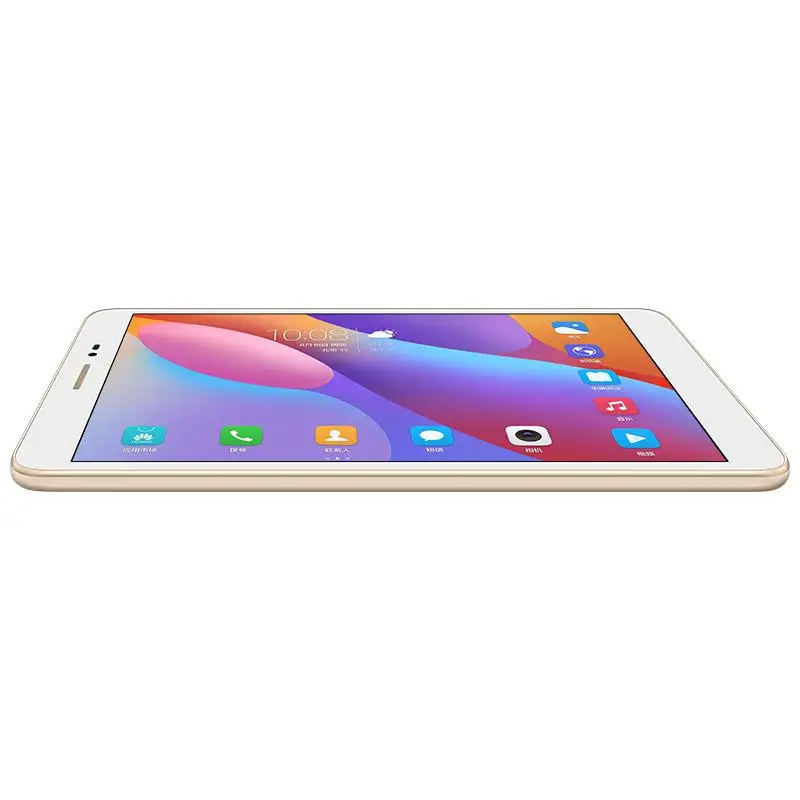
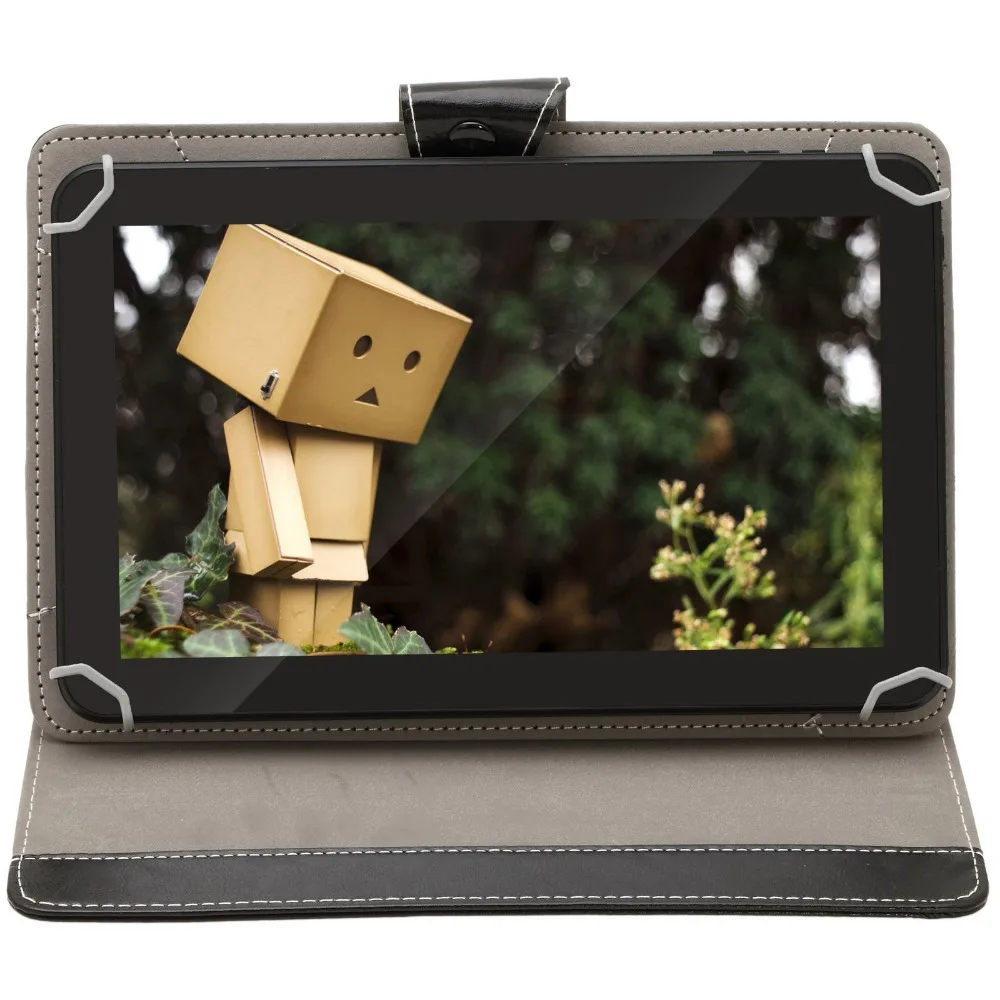
Бесплатная доставка Android 8 0 Восьмиядерный 10 дюймовый планшетный ПК 6 ГБ ОЗУ 128 Гб
20 020,09 руб.
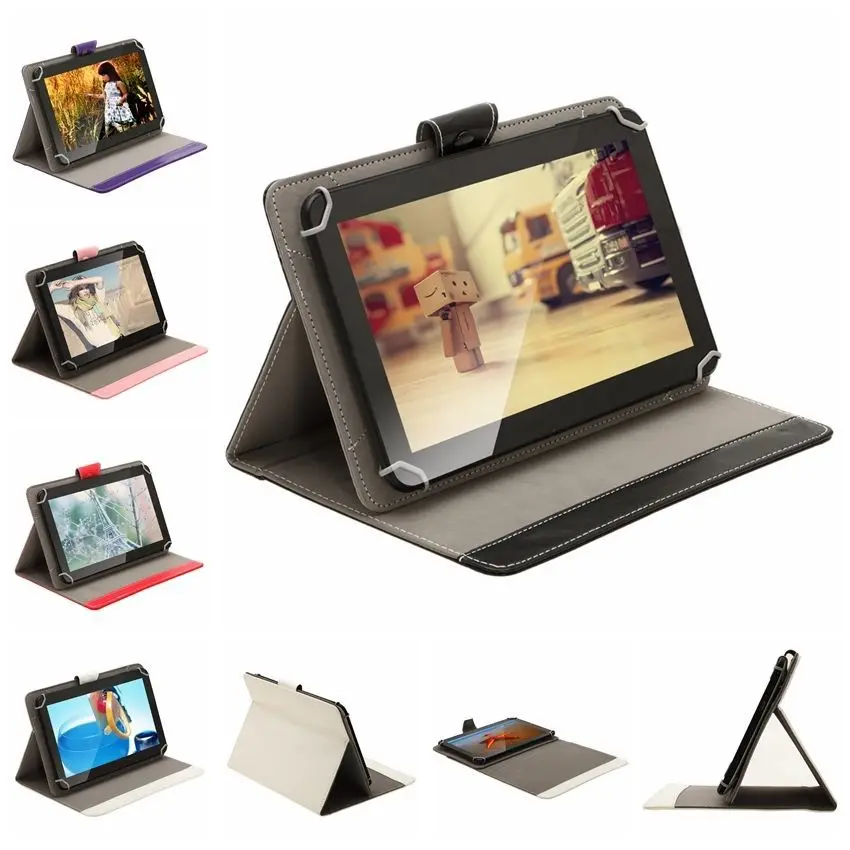
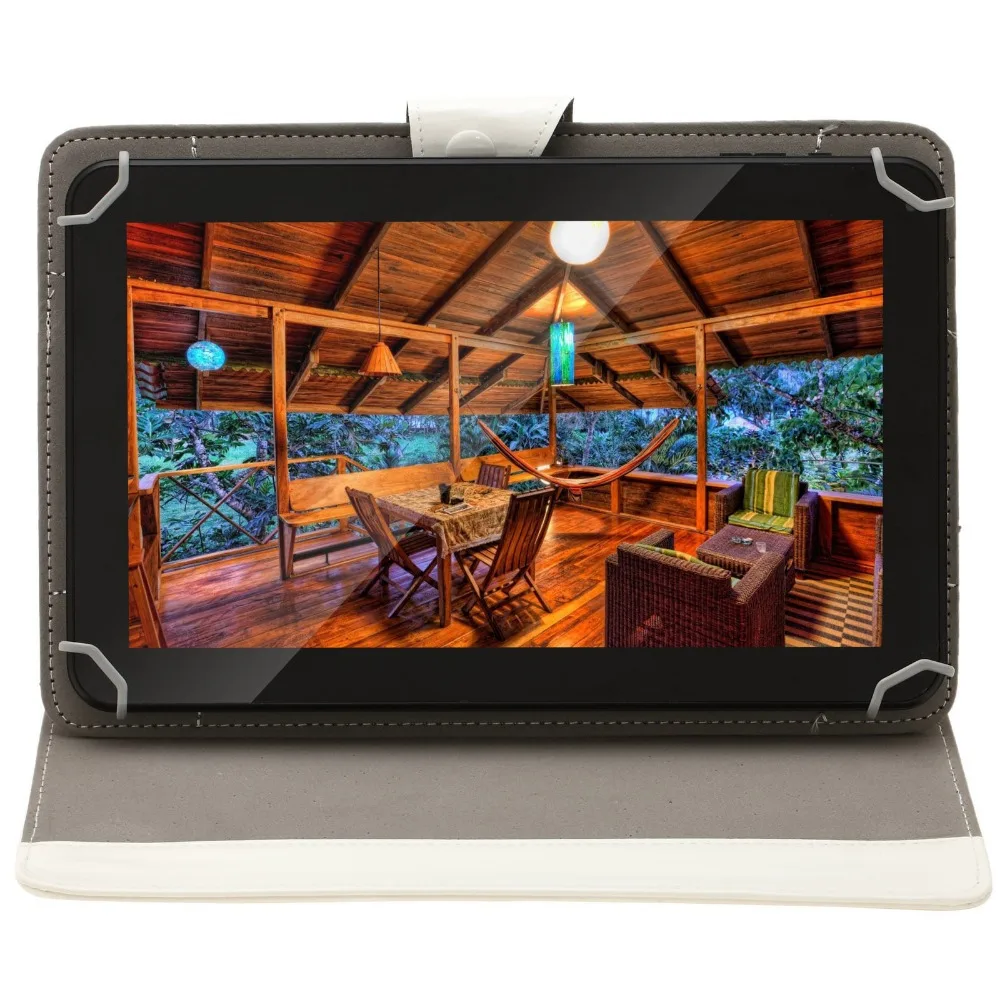
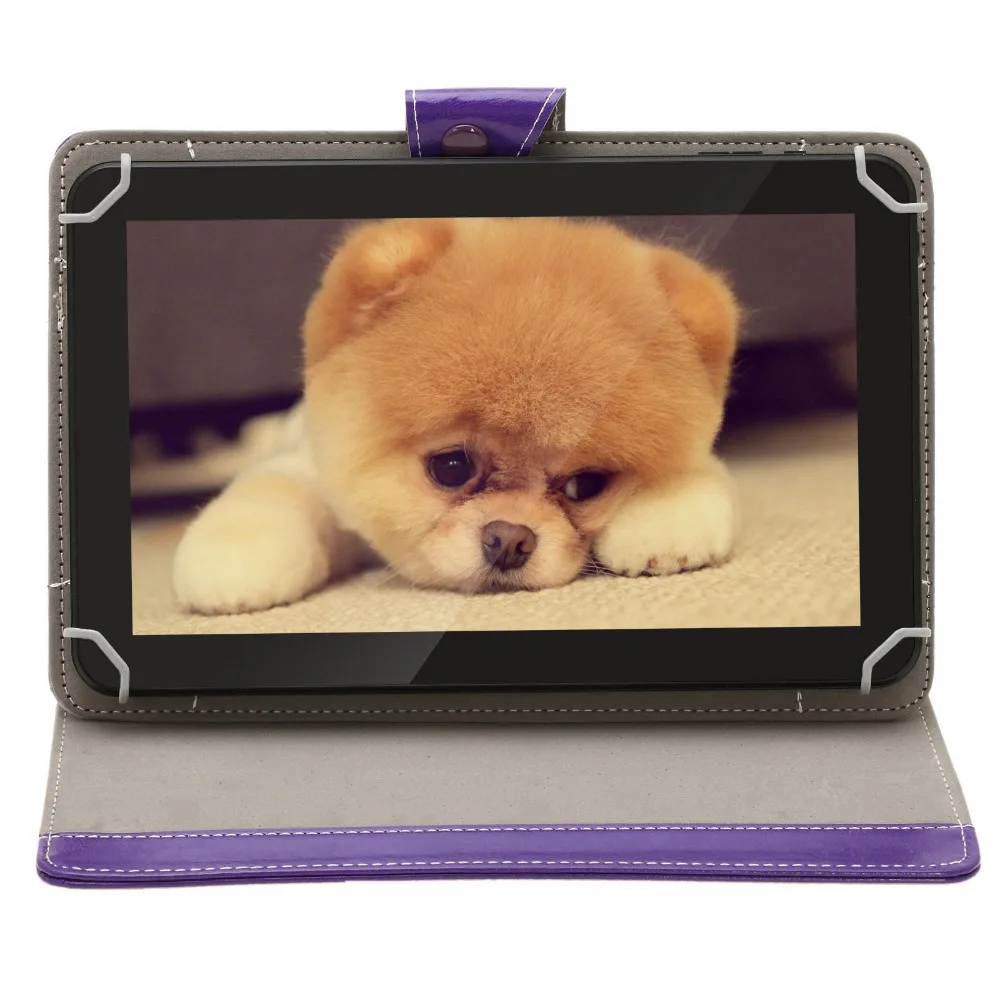


Новое поступление
Характеристики
*Текущая стоимость 29 708,38 уже могла изменится. Что бы узнать актуальную цену и проверить наличие товара, нажмите "Добавить в корзину"
| Месяц | Минимальная цена | Макс. стоимость | Цена |
|---|---|---|---|
| Jul-23-2026 | 35353.96 руб. | 37121.17 руб. | 36237 руб. |
| Jun-23-2026 | 35055.49 руб. | 36808.51 руб. | 35931.5 руб. |
| May-23-2026 | 29411.77 руб. | 30882.34 руб. | 30146.5 руб. |
| Apr-23-2026 | 34461.58 руб. | 36184.17 руб. | 35322.5 руб. |
| Mar-23-2026 | 30005.84 руб. | 31505.30 руб. | 30755 руб. |
| Feb-23-2026 | 33867.76 руб. | 35560.92 руб. | 34713.5 руб. |
| Jan-23-2026 | 33570.94 руб. | 35249.20 руб. | 34409.5 руб. |
| Dec-23-2025 | 33273.10 руб. | 34937.37 руб. | 34105 руб. |
| Nov-23-2025 | 32976.29 руб. | 34625.58 руб. | 33800.5 руб. |
Описание товара


Процессор процессора | Четырехъядерный Процессор MTK Cortex-A7; |
Операционная система | Google Android 6,0 |
Размер | 10,1" |
Разрешение | 1024x800 IPS |
Сенсорный экран | 10 точекЕмкостныйСенсорный экран |
RAM | Реальная 2G DDR3 |
Nand Flash | 16 Гб/32 ГБ |
Двойная камера | Передняя/задняяДве камеры(0.3MP, 0.3MP) |
Рынок Android | Да. Вы можете скачать тысячи приложений изGoogle Play |
Выходное устройство | ВстроенныйГромкий стереоДинамики |
Входное устройство | Встроенный микрофон |
Ускоритель | Да |
LAN | Внешний быстрый 10/100 Мбит/с, если оснащен адаптером Ethernet |
Беспроводная связь | Поддержка WiFi (Встроенная 802.11b/g WLAN карта), поддержка 3G (3G ключ не входит в комплект) |
Цвет | Белый |
Адаптер питания переменного тока | Входной AC100-240V, 50-60 Гц, выход 5В 2А |
Батарейный блок | 3,7 ВЛитий-полимерный аккумулятор 6000 мАчАккумуляторная батарея |
Вес | 910 г (упаковка) |
| Размеры | 265*166*10 л * Ш * В (мм) |
| Просмотр изображений | Поддержка JPG, JPEG, GIF ..... |
| Аудио медиа-файлов | MP3, WMA, WAV, APE, OGG, FLAC |
| Видеоплеер | Поддержка AVI,RM, RMVB, MKV, WMV, MOV, MP4, PMP, MPEG, MPG, FLV, 3GP, MPG, H.264 и т. Д. |
| Музыкальный плеер | Поддержка MP3, WMA, MP2, OGG, AAC, M4A, MA4, FLAC, APE, 3GP, WAV, поддержка плейлиста |
Датчик G | Да |
Языки | Чешский, датский, GErman, английский, испанский, русский, французский, ItaЛиан, голландский, норвежский, иврит, польский, греческий, |
Программное обеспечение | Fring, QQ, MSN, Youtube, Google Map, Document to go, мультимедийный плеер, электронная почта, Es File Explore ore, OfficeSuite, Google Search, Диспетчер задач, браузер, галерея, часы, калькулятор, календарь, iReader, Магазин приложений |
Порты ввода/вывода | Разъем для наушников * 1 |
| Разъем постоянного тока * 1 | |
| Порт sim-карты * 2 (3G WCDMA сотовый телефон) | |
| Слот для карты памяти * 1 | |
Аксессуары | Адаптер переменного тока, руководство пользователя на английском языке, стилус, usb-кабель, кабель OTG |
|
2: прерывистое соединение, обычно это вызвано тем, что маршрутизатор не выдает ip-адрес планшету, присваивается статический ip-адрес, который может решить проблему. Работайте в таком заказе: настройки-WiFi-удерживайте сеть, которую вы хотите подключить на секунду-измените сеть-перетащите меню вниз, чтобы проверить «Показать дополнительные опции»-измените настройки IP от DHCP к статическому, установите ip-адрес планшета на что-то похожее на 192.168.0. xx
3: блок безопасности, это тот случай, когда у вас есть отличные сигналы на настольном ПК, но ваше устройство просто отказывается подключать WiFi. Самый простой метод-Выключить безопасность и добавить ma c контроль для фильтрации внешних пользователей. Эффективно, вы вводите адрес планшета MA C в меню настройки безопасности на вашем маршрутизаторе, и это даст планшету свободный доступ ко всем функциям безопасности маршрутизаторов, однако это блокирует все другие устройства от входа в сеть, поэтому не забудьте добавить MA C адрес Вашего смартфона, ноутбука, Xbox и т. Д. Для конкретных инструкций о том, как это сделать, прочитайте руководство маршрутизатора или проконсультируйтесь с вашим ISP.
4: перегрузка сети, остальные ваши устройства могут работать нормально, но планшет продолжает выпадать или показывает очень низкий сигнал даже при сидении поверх маршрутизатора-любимая жалоба, которая получила от пользователей. Это способствует слишком большому количеству беспроводных сигналов от конкурирующих сетей, портящих ваш сетевой сигнал. Планшеты Android выглядят особенно восприимчивыми к этому. Езда на велосипеде на другой частоте канала может значительно помочь, и многие люди видят, как их сигнал прыгает от «низкого» до «отличного» только щелчком этого виртуального переключателя. Цикл через все 11 частот, пока вы не найдете тот, который лучше всего работает с вашим планшетом.
5: проблема маршрутизатора, попробуйте подключить WiFi в некоторых горячих точках, таких как Starbuck s и Kentucky, если он работает там, то самое простое лекарство, кажется, продлевает маршрутизатор.
1: перейдите к настройкам вашего планшета.
2: прокрутите вниз, чтобы нажать на раздел «Резервное копирование и сброс» в меню «Настройки».
3: Введите заводские настройки сброса.
Смотрите так же другие товары: